
Burhan

Apa Perbedaan Blok Editor & Site Editor

Kita akan membandingkan keduanya sekaligus menjelajahi alat-alat yang ada di dalam Site Editor. Pada akhirnya, kita akan merasa lebih percaya diri dalam menggunakan keduanya secara bersamaan untuk membangun seluruh tata letak situs kita.

Block Editor vs Site Editor

Site Editor memberi kita kebebasan untuk membangun setiap aspek situs WordPress, mulai dari header hingga footer, menggunakan kekuatan blok yang terdapat dalam fitur Site Editor.
Namun, apa sebenarnya Site Editor itu? Apa bedanya dengan Block Editor yang sudah biasa kita gunakan? Bagaimana kita bisa menggunakan template di Site Editor untuk membangun struktur keseluruhan situs?

Mari kita jelajahi dasbor WordPress untuk menjawab pertanyaan-pertanyaan penting ini dan membandingkan keduanya.

Block Editor adalah dasar dari konten situs Anda dan digunakan untuk menambahkan isi ke halaman maupun postingan.
Untuk mengingat kembali cara menambahkan konten halaman atau postingan: di dasbor, buka menu Pages jika Anda ingin membuat halaman statis, atau buka Posts untuk konten dinamis seperti artikel blog. Saat Anda mengklik Add New, Anda akan membuat konten untuk halaman atau posting tersebut.

Apa yang bisa dilakukan Site Editor dibandingkan dengan itu?

Site Editor memungkinkan kita mengedit situs secara menyeluruh dan terpadu.
Jika halaman dan postingan hanya digunakan untuk menambahkan konten statis atau dinamis menggunakan blok, maka Site Editor menggunakan blok untuk membangun tampilan dan nuansa keseluruhan situs melalui template.

Selain itu, Site Editor juga memungkinkan kita menambah dan mengedit halaman agar pengalaman mengedit situs menjadi lebih lancar.
Jika Anda menggunakan tema blok seperti Twenty Twenty-Four, Anda dapat mengakses Site Editor melalui menu Appearance → Editor.

Mengenal Area Site Editor

Setelah Site Editor terbuka, halaman depan situs akan muncul dalam mode edit. Di sebelah kiri terdapat sidebar tampilan situs (site view sidebar).
Alat ini memungkinkan Anda berpindah antarbagian utama situs: Navigation, Styles, Pages, Templates, dan Patterns.

🧭 Navigation

Di sini Anda dapat melihat dan menyesuaikan semua menu dengan cepat — mengganti nama, mengatur ulang item menu, dan sebagainya.


🎨 Styles

Ketika Anda mengklik Styles, Anda bisa mengubah kombinasi gaya dari tema Anda.
Klik Edit Styles untuk mengubah tipografi, warna, dan tata letak seluruh situs.
Lebih jauh ke bawah, Anda juga bisa menyesuaikan tampilan blok tertentu untuk seluruh situs.
Untuk melihat hasil perubahan, buka Style Book situs Anda. Di sana Anda bisa meninjau semua perubahan gaya yang dibuat.


📄 Pages

Di bagian Pages, Anda dapat membuat dan mengedit halaman seperti halnya di dasbor.
Fitur ini memungkinkan Anda tetap berada di Site Editor saat mengedit konten halaman.
Ketika mengedit halaman di dalam Site Editor, kita menambahkan konten melalui Content block.


🧩 Patterns

Selanjutnya, di bagian Patterns, Anda akan menemukan pustaka pola blok (block patterns).
Anda dapat membuat dan mengelola pola sendiri, serta melihat pola yang disediakan oleh tema.
Selain itu, Anda juga bisa membuat dan mengelola template parts — yaitu kumpulan blok yang dapat digunakan kembali untuk bagian yang berulang seperti header dan footer.


🗂️ Templates

Sekarang kita fokus ke Templates.
Bagian ini memungkinkan Anda mengatur tata letak situs menggunakan blok untuk menambahkan header, footer, atau sidebar.

Saat Anda membuka Templates, lihat menu di bagian atas:

  • Ikon Plus (+) atau Inserter digunakan untuk menambahkan blok atau pola blok ke dalam template.

  • Di sebelahnya ada tombol Undo dan Redo.

  • List View menampilkan daftar semua blok di halaman — sangat berguna untuk melihat struktur halaman dan memindahkan atau menghapus blok.

  • Di tengah atas terdapat nama template yang sedang diedit.

  • Tombol Preview memungkinkan Anda melihat tampilan situs di desktop, tablet, atau ponsel.

  • Klik Save untuk menyimpan perubahan.

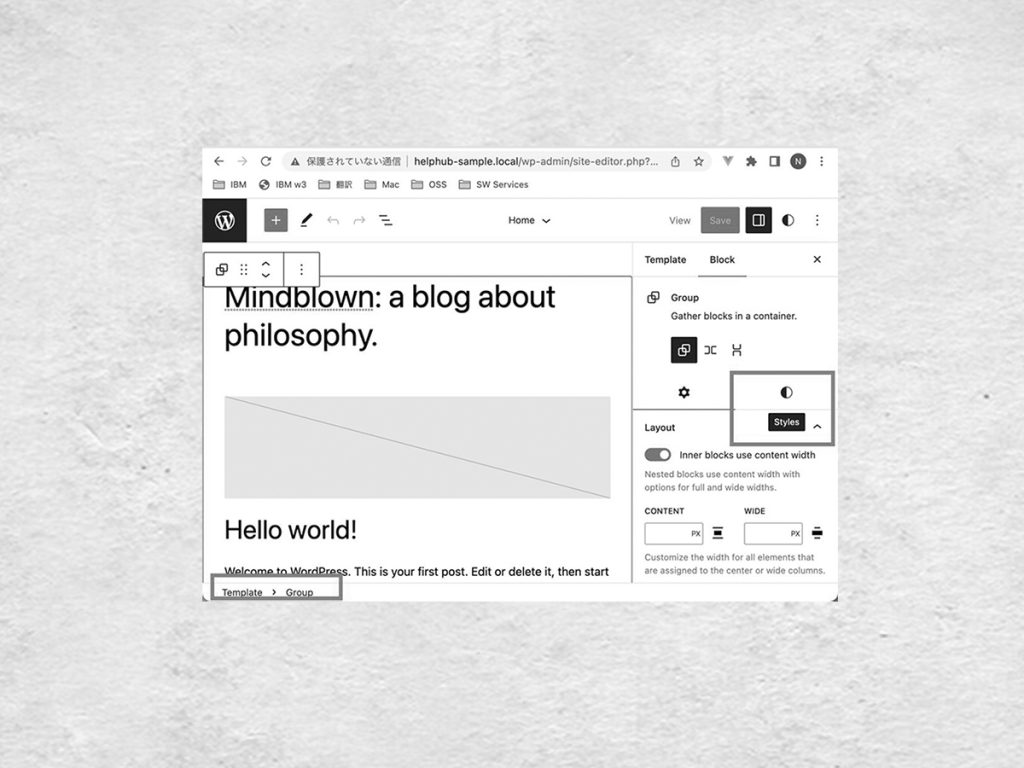
  • Settings tab menampilkan atau menyembunyikan sidebar pengaturan template dan blok.

  • Styles tab memberi akses cepat ke pengaturan gaya.

  • Dan ikon tiga titik vertikal memberi lebih banyak opsi, seperti Spotlight Mode, dan lainnya.

Cara Kerja Template

Di bagian atas tertulis, “Ungkapkan tata letak situs Anda dengan template.”
Template menggunakan blok untuk membangun desain keseluruhan situs dengan menambahkan header, footer, atau sidebar.

Contohnya, saat membuka template halaman dengan sidebar, Anda akan melihat struktur yang terdiri dari header, sidebar, dan footer.
Perlu diingat, template dapat diterapkan pada satu atau beberapa halaman sekaligus.

Misalnya, kita ingin menambahkan template khusus untuk halaman. Tema biasanya menyediakan beberapa pilihan, seperti:

  • Default Page Template

  • Page with Wide Image

  • Page with No Title

Kita pilih Page with No Title.

Ketika template dimuat, Anda akan melihat contoh tampilannya tanpa konten apa pun.
Di sinilah List View sangat berguna. Sidebar di kiri akan menampilkan struktur blok penyusun template tersebut — seperti Header, Footer, dan Group block yang berisi Post Content block.

Blok Post Content ini sangat penting — blok inilah yang menampilkan isi dari halaman atau postingan Anda di dalam template. Tanpa blok ini, konten halaman tidak akan muncul.

Ingat: kita tidak menambahkan konten ke dalam template, tetapi hanya mengubah elemen seperti header, footer, atau sidebar.

Mengganti Header

Sekarang mari kita ganti header dengan pola header lain dari tema.
Kita bisa memilih pola Centered Header with Logo dan memilih menu navigasi bernama Lifestyle.
Setelah dipilih, klik Save — template halaman berhasil disimpan.

Untuk menerapkan template ini ke halaman tertentu, kembali ke Dashboard → Pages, buka halaman yang diinginkan, lalu di panel kanan, klik bagian Template.
Pilih template Page with No Title, lalu klik Update.

Sekarang, Anda bisa melihat perbedaannya:

  • Halaman dengan template default

  • Halaman dengan template Page with No Title

Langkah ini bisa diterapkan pada halaman maupun postingan lain sesuai kebutuhan.

Kesimpulan

Seperti yang telah kita lihat, Block Editor dan Site Editor saling melengkapi.
Block Editor digunakan untuk menambahkan konten ke halaman dan postingan,
sementara Site Editor memungkinkan Anda mengedit tampilan situs secara menyeluruh — dari gaya, struktur template, hingga isi halaman.

Dengan memahami keduanya, Anda bisa membangun situs WordPress yang konsisten, menarik, dan mudah dikelola.

Akismet, Pelindung Spam

Perlindungan antispam terbaik untuk memblokir komentar spam (review) dan spam di formulir kontak yang bisa dihandalkan.
Akismet memeriksa komentar Anda dan pengiriman formulir kontak terhadap database spam global kami untuk mencegah situs Anda menerbitkan konten berbahaya. Anda dapat meninjau spam komentar yang ditangkapnya di layar admin “Komentar” blog Anda.

Fitur utama di Akismet termasuk:

  • Secara otomatis memeriksa semua komentar dan menyaring komentar yang terlihat seperti spam.
  • Setiap komentar memiliki riwayat status, sehingga Anda dapat dengan mudah melihat komentar mana yang ditangkap atau dihapus oleh Akismet dan mana yang dianggap spam atau tidak oleh moderator.
  • URL ditampilkan di badan komentar untuk mengungkapkan tautan tersembunyi atau menyesatkan.
  • Moderator dapat melihat jumlah komentar yang disetujui untuk setiap pengguna.
  • Fitur buang yang langsung memblokir spam terburuk, menghemat ruang diska Anda dan mempercepat situs Anda.

NB: Begitu diaktifkan, Anda akan diminta untuk mendapatkan Key API Akismet.com untuk menggunakannya. Key gratis untuk blog pribadi; langganan berbayar tersedia untuk bisnis dan situs komersial.

Softaculous, Cara Mudah Instal WordPress Untuk Website Anda

Platform WordPress adalah software web publishing yang bisa digunakan untuk membuat website maupun blog dengan mudah harus menggunakan coding atau bahasa pemrograman. Jika anda bukan orang dengan background IT atau programmer-pun bisa menggunakannya untuk memiliki sebuah website.

Semenjak dirilis pada tahun 2003, WordPress telah menjadi salah satu software populer untuk urusan bikin blog dan website jenis apapun seperti: blog pribadi, website jual beli, website pendidikan & pemerintahan, ataupun website profil perusahaan.

Namun tentunya mempelajari dasar-dasar bahasa pemrograman website seperti HTML, CSS, dan JavaScript itu penting karena mereka adalah fondasi dari semua situs web. HTML (HyperText Markup Language) berfungsi sebagai kerangka struktural yang mengatur elemen-elemen seperti teks, gambar, dan tautan. Tanpa HTML, browser tidak akan tahu bagaimana menampilkan konten. Sementara itu, CSS (Cascading Style Sheets) berperan sebagai penata gaya yang mengendalikan tampilan visual—mulai dari warna, font, hingga tata letak. CSS memisahkan desain dari struktur, membuat kode lebih rapi dan mudah diatur. Lalu, JavaScript adalah bahasa yang memberikan interaktivitas pada website, seperti animasi, validasi formulir, dan respons terhadap klik pengguna.

Menguasai ketiganya memungkinkan kita tidak hanya membangun situs yang statis, tetapi juga menciptakan pengalaman pengguna yang dinamis dan menarik. Pemahaman ini juga menjadi gerbang awal untuk mempelajari bahasa pemrograman back-end lainnya seperti PHP atau Python, yang menangani logika di balik layar, seperti pengelolaan database dan otentikasi pengguna. Dengan menguasai pondasi ini, seseorang dapat merancang, membangun, dan memelihara situs web secara efektif, membuka peluang karier di bidang pengembangan web.

Salah satu fasilitas yang ada dalam sebuah hosting website adalah Softaculous, yang akan membantu menginstal platform WordPress secara praktis.

Untuk menginstal WordPress menggunakan Softaculous di cPanel, langkah-langkahnya adalah login ke cPanel, cari dan pilih Softaculous, lalu pilih WordPress.Kemudian, ikuti petunjuk instalasi dengan memilih domain, mengisi detail situs, dan pengaturan admin.Terakhir, klik “Install” dan tunggu proses instalasi selesai. 

Berikut langkah-langkah detailnya:

1. Login ke cPanel: Akses cPanel hosting Anda melalui browser dengan memasukkan URL seperti namadomainanda.com/cpanel atau yang disediakan oleh penyedia hosting, kemudian login dengan username dan password yang benar.

2. Buka Softaculous: Di dalam cPanel, cari dan buka aplikasi Softaculous Apps Installer. Biasanya, ini berada di bagian “Software” atau “Software/Services”. 

3. Pilih WordPress: Di halaman utama Softaculous, cari dan klik ikon atau logo WordPress. 

4. Mulai Instalasi: Pada halaman instalasi WordPress, periksa informasi seperti space hosting yang tersedia dan pilih versi WordPress yang ingin diinstal. 

5. Konfigurasi Instalasi:

  • Software Setup:
    • Choose Domain: Pilih domain atau subdomain tempat Anda ingin menginstal WordPress.
    •  In Directory: Jika ingin menginstal WordPress di root domain, biarkan kosong. Jika ingin menginstal di subdirectory, masukkan nama direktori (misalnya “blog”). 
    • Site Name: Masukkan nama situs Anda. 
    • Site Description: Masukkan deskripsi singkat tentang situs Anda. 
  • Admin Account:
    • Admin Username: Buat username untuk admin WordPress Anda. Hindari username yang mudah ditebak. 
    • Admin Password: Buat password yang kuat untuk admin WordPress Anda.
    • Admin Email: Masukkan alamat email aktif yang akan digunakan untuk reset password dan notifikasi lainnya.
  • Choose Language: Pilih bahasa yang ingin Anda gunakan untuk WordPress.
  • Select Plugin: Anda dapat memilih plugin yang ingin diinstal bersamaan dengan WordPress, atau membiarkannya kosong dan menginstal plugin nanti.
  • Select Theme: Pilih tema yang ingin Anda gunakan, atau biarkan default dan pilih tema lain nanti. 

6. Lanjutkan Instalasi: Setelah semua pengaturan selesai, klik tombol “Install” untuk memulai proses instalasi. Tunggu hingga proses instalasi selesai. 

7. Selesai: Setelah instalasi selesai, Anda akan mendapatkan informasi tentang instalasi dan tautan untuk mengakses situs WordPress Anda, baik halaman depan maupun halaman admin.

Dengan mengikuti langkah-langkah di atas, Anda dapat dengan mudah menginstal WordPress menggunakan Softaculous di cPanel.

Untuk penjelasan lebih jelas beserta gambar dan video, bisa klik tautan berikut: Cara Install WordPress di cPanel Terlengkap

WPForms, Solusi Pembuatan Formulir Website

WPForms adalah salah satu plugin WordPress terbaik untuk membuat formulir. Fitur-fiturnya mencakup pembuat formulir drag-and-drop yang bisa Anda gunakan untuk membuat formulir kontak dan langganan, mendapatkan umpan balik, serta menerima pembayaran.

Dengan plugin ini, Anda bisa membuat formulir hanya dalam beberapa menit. Pilih template dari berbagai macam opsi yang tersedia lalu kustomisasi dengan mudah agar sesuai dengan desain website WordPress Anda.

Versi gratis plugin ini memungkinkan Anda membuat formulir standar. Untuk membuat formulir kontak multihalaman atau menambahkan fitur seperti logika kondisional, upgrade paket ke salah satu opsi premium.

Fitur Utama:

  • Perlindungan anti-spam untuk mencegah spam
  • Notifikasi formulir langsung
  • Integrasi dengan page builder populer, termasuk Elementor

Yoast SEO, Plugin Populer Optimasi Website

Yoast SEO adalah plugin WordPress yang dirancang untuk membantu meningkatkan kinerja situs web Anda di mesin pencari seperti Google. Plugin ini menyediakan berbagai fitur dan alat untuk mengoptimalkan SEO (Search Engine Optimization) situs Anda, baik dari segi teknis maupun konten. Dengan Yoast SEO, Anda dapat mengelola judul dan deskripsi meta, menetapkan kata kunci target, mengelola sitemap, dan banyak lagi.

Fungsi Utama: Yoast SEO membantu mengoptimalkan SEO on-page, yaitu optimasi yang dilakukan pada halaman website itu sendiri.

Fitur Unggulan:

  • Analisis SEO: Memberikan saran dan analisis untuk setiap halaman atau postingan, serta merekomendasikan perbaikan. 
  • Optimasi Konten: Membantu membuat konten yang SEO-friendly dengan mengoptimalkan judul, deskripsi, dan penggunaan kata kunci. 
  • Pengelolaan Sitemap: Memungkinkan Anda membuat dan mengelola sitemap XML untuk memudahkan mesin pencari dalam menjelajahi situs Anda. 
  • Kontrol Meta Data: Memungkinkan Anda mengontrol judul dan deskripsi meta untuk setiap halaman dan postingan, yang sangat penting untuk SEO. 
  • Integrasi Sosial Media: Membantu mengintegrasikan situs Anda dengan berbagai platform sosial media seperti Facebook dan Twitter. 
  • Breadcrumbs: Memfasilitasi navigasi pengunjung dan bot mesin pencari dengan menambahkan breadcrumbs. 
  • File Editor: Memungkinkan Anda mengedit file .htaccess dan robots.txt untuk optimasi lebih lanjut.

Dengan menggunakan Yoast SEO, Anda dapat meningkatkan visibilitas situs web Anda di mesin pencari, menarik lebih banyak pengunjung, dan meningkatkan performa situs secara keseluruhan.