
Pilihan - Page 5

Kerjasama Dengan @infopurwokerto

InfoPurwokerto.com adalah sebuah situs web yang menyediakan berbagai informasi seputar Kota Purwokerto dan sekitarnya. Sesuai dengan namanya, situs ini menjadi referensi bagi masyarakat yang ingin mengetahui kabar terbaru, acara, kuliner, dan berbagai hal lain yang berkaitan dengan Purwokerto.

Berikut adalah beberapa jenis informasi yang bisa kamu temukan di Infopurwokerto.com:

  • Artikel Berita dan Informasi: Situs ini memuat artikel-artikel yang membahas kegiatan atau peristiwa penting di wilayah Banyumas, khususnya Purwokerto. Topiknya bisa beragam, mulai dari acara pemerintah daerah, kegiatan komunitas, hingga berita terkini.
  • Informasi Populer: Terdapat kategori-kategori yang sering dicari oleh pembaca, seperti informasi seputar kuliner, tempat wisata, atau hal-hal menarik lainnya yang sedang populer.
  • Referensi Bisnis dan Layanan: Infopurwokerto.com juga bisa memuat informasi mengenai bisnis lokal, seperti salon, hotel, atau tempat makan yang baru buka atau sedang mengadakan promo.

Secara umum, situs ini berfungsi sebagai portal informasi yang berfokus pada wilayah Purwokerto dan sekitarnya. Kontennya cukup beragam dan bisa menjadi panduan bagi penduduk lokal maupun wisatawan yang ingin menjelajahi kota ini.

Selain memiliki situs web, Infopurwokerto.com juga sangat aktif di berbagai platform media sosial, terutama di Instagram dengan akun bernama @infopurwokerto. Keaktifan ini menjadi salah satu kekuatan utama mereka dalam menjangkau audiens yang lebih luas.

Berikut adalah beberapa aktivitas utama Infopurwokerto di media sosial:

  • Penyebaran Informasi Cepat dan Relevan: Media sosial menjadi sarana utama untuk menyebarkan informasi terkini dengan cepat, seperti berita viral, kejadian penting, atau pengumuman dari instansi pemerintah.
  • Konten Beragam dan Menarik: Akun media sosial Infopurwokerto tidak hanya membagikan teks, tetapi juga konten visual yang menarik seperti foto dan video. Kontennya mencakup berbagai topik, seperti kuliner, tempat wisata, acara komunitas, hingga lowongan kerja.
  • Interaksi Aktif dengan Audiens: Akun media sosial Infopurwokerto dikenal memiliki interaksi yang baik dengan pengikutnya. Mereka sering menanggapi pertanyaan, permintaan informasi, atau tanggapan dari audiens melalui komentar atau pesan langsung (DM). Interaksi ini membuat audiens merasa lebih dekat dan terlibat.
  • Membangun Kepercayaan Publik: Berdasarkan penelitian, akun @infopurwokerto dinilai berhasil membangun kepercayaan publik di media sosial. Mereka konsisten dalam menyajikan informasi yang informatif dan lokal, sehingga audiens menganggapnya sebagai sumber informasi yang kredibel di tengah maraknya disinformasi.
  • Kerja Sama dengan Berbagai Pihak: Infopurwokerto sering kali menjalin kerja sama dengan berbagai pihak, baik itu bisnis lokal, instansi pemerintah, maupun institusi pendidikan seperti Universitas Terbuka Purwokerto, untuk menyebarkan informasi dan promosi.

Secara keseluruhan, media sosial, khususnya Instagram, menjadi alat yang sangat efektif bagi Infopurwokerto untuk memperluas jangkauan, membangun komunitas, dan memperkuat posisinya sebagai portal informasi terkemuka di Purwokerto.

Kami memberikan dukungan berupa pembuatan layout menggunakan platform WordPress, dan semoga sinergi ini memberikan kebaikan bersama.

Berkolaborasi Dengan Babad Banyumas

Bawor (Banyumas WordPress) berkolaborasi dengan seorang budayawan Banyumas yaitu Lik Nassirun PurwOkartun dengan membuatkan website babadbanyumas.com menggunakan WordPress sebagai platform utamanya. Dengan sistem manajemen konten (CMS) yang fleksibel ini, tim di balik website tersebut dapat mengelola dan mempublikasikan berbagai jenis konten, yang menyajikan mengenai sejarah dan budaya Banyumas.
Kemudahan penggunaan WordPress memungkinkan pengelola untuk memperbarui situs secara rutin tanpa perlu keahlian teknis yang mendalam.

Penggunaan Tema yang Simpel dan Penuh Makna

Untuk mendukung konten yang berfokus pada sejarah dan budaya, babadbanyumas.com memilih tema WordPress yang simpel namun sangat sesuai dengan nuansa sejarah yang ingin disampaikan. Desain yang bersih dan minimalis ini tidak hanya membuat website mudah dibaca, tetapi juga menonjolkan konten utama—yaitu artikel dan arsip sejarah—tanpa distraksi visual yang berlebihan. Pilihan warna, tipografi, dan tata letak yang klasik dan elegan secara efektif menciptakan atmosfer yang berwibawa dan penuh penghormatan terhadap kekayaan sejarah Banyumas. Tampilan ini membantu audiens untuk fokus pada narasi dan informasi yang disajikan, membuat pengalaman membaca terasa lebih mendalam dan bermakna.

Website Perusahaan Besar Di Indonesia Yang Menggunakan Platform WordPress

Beberapa perusahaan besar di Indonesia juga menggunakan platform WordPress untuk website mereka. Kemudahan penggunaannya, fleksibilitas, serta ekosistem plugin yang luas menjadikan WordPress pilihan utama banyak bisnis untuk menghadirkan identitas digital yang profesional.

Dengan desain yang modern, responsif, dan kaya fitur, masing-masing website mencerminkan karakteristik unik perusahaan, mulai dari sektor alat berat, energi, konstruksi, hingga teknologi.

  1. Adhi Karya (www.adhi.co.id)
  2. Indika Energy (www.indikaenergy.co.id)
  3. Wings (www.wingscorp.com)
  4. Petrosea (www.petrosea.com)
  5. United Tractors (www.unitedtractors.com)
  6. WIR Asia (www.wir.group)
  7. Lemonilo (www.lemonilo.com)

Penggunaan WordPress oleh perusahaan-perusahaan besar ini menunjukkan bahwa platform ini tidak hanya cocok untuk blog atau situs web pribadi, tetapi juga memiliki kemampuan dan keamanan yang memadai untuk memenuhi kebutuhan korporasi besar.

Perlu diingat bahwa beberapa perusahaan mungkin telah melakukan kustomisasi yang sangat mendalam pada website mereka sehingga tampilannya tidak terlihat seperti WordPress pada umumnya. Namun, inti dari platform yang mereka gunakan tetaplah WordPress.

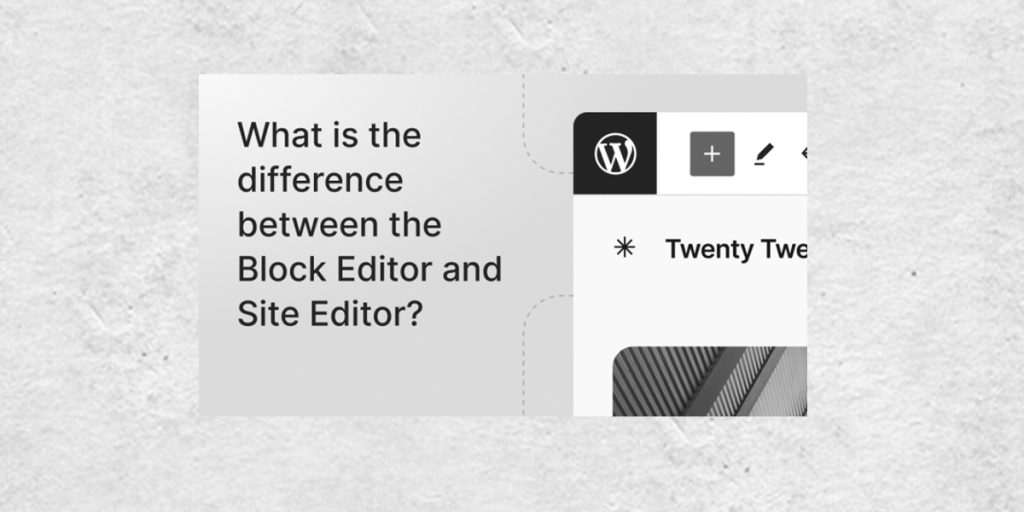
Apa Perbedaan Blok Editor & Site Editor

Kita akan membandingkan keduanya sekaligus menjelajahi alat-alat yang ada di dalam Site Editor. Pada akhirnya, kita akan merasa lebih percaya diri dalam menggunakan keduanya secara bersamaan untuk membangun seluruh tata letak situs kita.

Block Editor vs Site Editor

Site Editor memberi kita kebebasan untuk membangun setiap aspek situs WordPress, mulai dari header hingga footer, menggunakan kekuatan blok yang terdapat dalam fitur Site Editor.
Namun, apa sebenarnya Site Editor itu? Apa bedanya dengan Block Editor yang sudah biasa kita gunakan? Bagaimana kita bisa menggunakan template di Site Editor untuk membangun struktur keseluruhan situs?

Mari kita jelajahi dasbor WordPress untuk menjawab pertanyaan-pertanyaan penting ini dan membandingkan keduanya.

Block Editor adalah dasar dari konten situs Anda dan digunakan untuk menambahkan isi ke halaman maupun postingan.
Untuk mengingat kembali cara menambahkan konten halaman atau postingan: di dasbor, buka menu Pages jika Anda ingin membuat halaman statis, atau buka Posts untuk konten dinamis seperti artikel blog. Saat Anda mengklik Add New, Anda akan membuat konten untuk halaman atau posting tersebut.

Apa yang bisa dilakukan Site Editor dibandingkan dengan itu?

Site Editor memungkinkan kita mengedit situs secara menyeluruh dan terpadu.
Jika halaman dan postingan hanya digunakan untuk menambahkan konten statis atau dinamis menggunakan blok, maka Site Editor menggunakan blok untuk membangun tampilan dan nuansa keseluruhan situs melalui template.

Selain itu, Site Editor juga memungkinkan kita menambah dan mengedit halaman agar pengalaman mengedit situs menjadi lebih lancar.
Jika Anda menggunakan tema blok seperti Twenty Twenty-Four, Anda dapat mengakses Site Editor melalui menu Appearance → Editor.

Mengenal Area Site Editor

Setelah Site Editor terbuka, halaman depan situs akan muncul dalam mode edit. Di sebelah kiri terdapat sidebar tampilan situs (site view sidebar).
Alat ini memungkinkan Anda berpindah antarbagian utama situs: Navigation, Styles, Pages, Templates, dan Patterns.

🧭 Navigation

Di sini Anda dapat melihat dan menyesuaikan semua menu dengan cepat — mengganti nama, mengatur ulang item menu, dan sebagainya.


🎨 Styles

Ketika Anda mengklik Styles, Anda bisa mengubah kombinasi gaya dari tema Anda.
Klik Edit Styles untuk mengubah tipografi, warna, dan tata letak seluruh situs.
Lebih jauh ke bawah, Anda juga bisa menyesuaikan tampilan blok tertentu untuk seluruh situs.
Untuk melihat hasil perubahan, buka Style Book situs Anda. Di sana Anda bisa meninjau semua perubahan gaya yang dibuat.


📄 Pages

Di bagian Pages, Anda dapat membuat dan mengedit halaman seperti halnya di dasbor.
Fitur ini memungkinkan Anda tetap berada di Site Editor saat mengedit konten halaman.
Ketika mengedit halaman di dalam Site Editor, kita menambahkan konten melalui Content block.


🧩 Patterns

Selanjutnya, di bagian Patterns, Anda akan menemukan pustaka pola blok (block patterns).
Anda dapat membuat dan mengelola pola sendiri, serta melihat pola yang disediakan oleh tema.
Selain itu, Anda juga bisa membuat dan mengelola template parts — yaitu kumpulan blok yang dapat digunakan kembali untuk bagian yang berulang seperti header dan footer.


🗂️ Templates

Sekarang kita fokus ke Templates.
Bagian ini memungkinkan Anda mengatur tata letak situs menggunakan blok untuk menambahkan header, footer, atau sidebar.

Saat Anda membuka Templates, lihat menu di bagian atas:

  • Ikon Plus (+) atau Inserter digunakan untuk menambahkan blok atau pola blok ke dalam template.

  • Di sebelahnya ada tombol Undo dan Redo.

  • List View menampilkan daftar semua blok di halaman — sangat berguna untuk melihat struktur halaman dan memindahkan atau menghapus blok.

  • Di tengah atas terdapat nama template yang sedang diedit.

  • Tombol Preview memungkinkan Anda melihat tampilan situs di desktop, tablet, atau ponsel.

  • Klik Save untuk menyimpan perubahan.

  • Settings tab menampilkan atau menyembunyikan sidebar pengaturan template dan blok.

  • Styles tab memberi akses cepat ke pengaturan gaya.

  • Dan ikon tiga titik vertikal memberi lebih banyak opsi, seperti Spotlight Mode, dan lainnya.

Cara Kerja Template

Di bagian atas tertulis, “Ungkapkan tata letak situs Anda dengan template.”
Template menggunakan blok untuk membangun desain keseluruhan situs dengan menambahkan header, footer, atau sidebar.

Contohnya, saat membuka template halaman dengan sidebar, Anda akan melihat struktur yang terdiri dari header, sidebar, dan footer.
Perlu diingat, template dapat diterapkan pada satu atau beberapa halaman sekaligus.

Misalnya, kita ingin menambahkan template khusus untuk halaman. Tema biasanya menyediakan beberapa pilihan, seperti:

  • Default Page Template

  • Page with Wide Image

  • Page with No Title

Kita pilih Page with No Title.

Ketika template dimuat, Anda akan melihat contoh tampilannya tanpa konten apa pun.
Di sinilah List View sangat berguna. Sidebar di kiri akan menampilkan struktur blok penyusun template tersebut — seperti Header, Footer, dan Group block yang berisi Post Content block.

Blok Post Content ini sangat penting — blok inilah yang menampilkan isi dari halaman atau postingan Anda di dalam template. Tanpa blok ini, konten halaman tidak akan muncul.

Ingat: kita tidak menambahkan konten ke dalam template, tetapi hanya mengubah elemen seperti header, footer, atau sidebar.

Mengganti Header

Sekarang mari kita ganti header dengan pola header lain dari tema.
Kita bisa memilih pola Centered Header with Logo dan memilih menu navigasi bernama Lifestyle.
Setelah dipilih, klik Save — template halaman berhasil disimpan.

Untuk menerapkan template ini ke halaman tertentu, kembali ke Dashboard → Pages, buka halaman yang diinginkan, lalu di panel kanan, klik bagian Template.
Pilih template Page with No Title, lalu klik Update.

Sekarang, Anda bisa melihat perbedaannya:

  • Halaman dengan template default

  • Halaman dengan template Page with No Title

Langkah ini bisa diterapkan pada halaman maupun postingan lain sesuai kebutuhan.

Kesimpulan

Seperti yang telah kita lihat, Block Editor dan Site Editor saling melengkapi.
Block Editor digunakan untuk menambahkan konten ke halaman dan postingan,
sementara Site Editor memungkinkan Anda mengedit tampilan situs secara menyeluruh — dari gaya, struktur template, hingga isi halaman.

Dengan memahami keduanya, Anda bisa membangun situs WordPress yang konsisten, menarik, dan mudah dikelola.

Kepungan Bawor

Selamat datang di Banyumas Meetup untuk para penggemar WordPress! Baik Anda seorang pemula yang ingin mempelajari dasar-dasarnya atau pengembang berpengalaman yang ingin mendalami teknik-teknik lanjutan, grup ini cocok untuk Anda.
Bergabunglah dengan kami untuk berjejaring, belajar, dan berbagi ide tentang segala hal seputar WordPress. Kami akan mengadakan meetup rutin untuk membahas tren terbaru, berbagi tips dan trik, serta saling mendukung dalam perjalanan WordPress kita.

Mari kita bersama-sama mengembangkan keterampilan, membangun pengetahuan, dan menciptakan situs web yang indah menggunakan WordPress. Daftar sekarang dan mulailah terhubung dengan individu-individu yang sepemikiran di wilayah Banyumas!

Silahkan kunjungi link: Banyumas WordPress Meetup

1 … 3 4 5 6