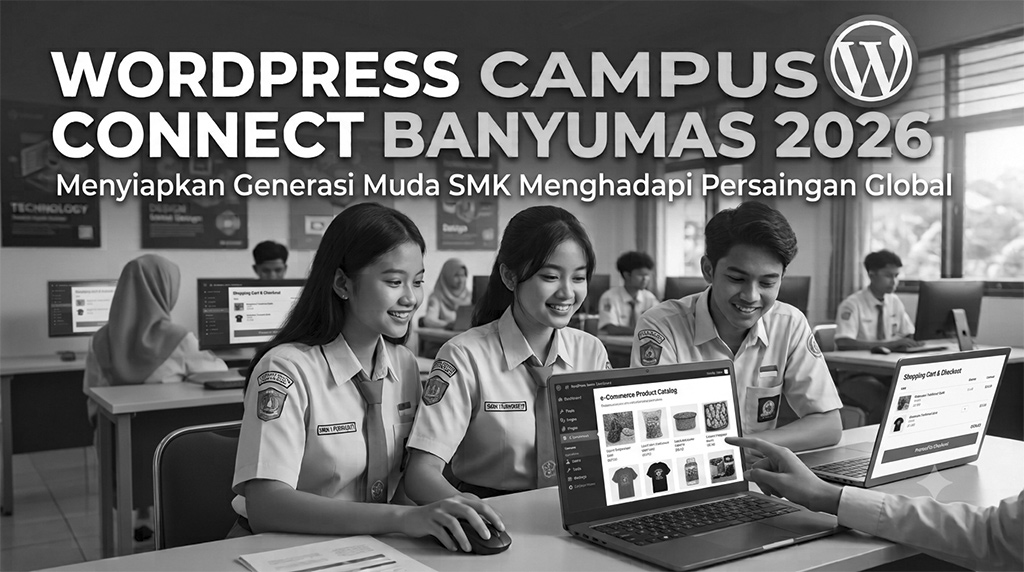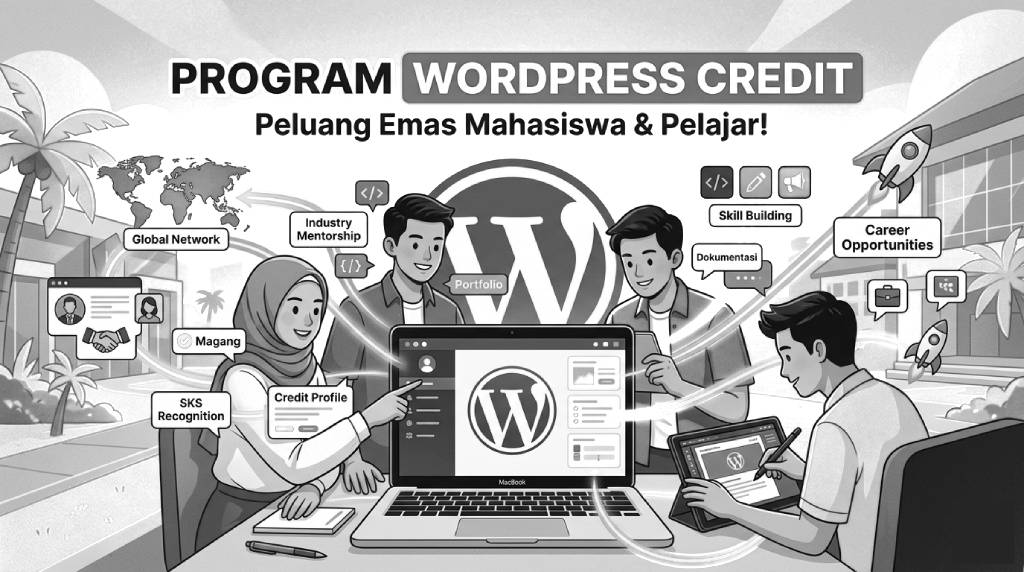


Dunia kerja saat ini menuntut keahlian digital yang nyata. Bagi mahasiswa, menguasai pembuatan situs web bukan lagi sekadar nilai tambah, melainkan kebutuhan pokok. Salah satu langkah konkret untuk membawa ekosistem teknologi global langsung ke ruang kelas adalah dengan menyelenggarakan WordPress Campus Connect (WPCC).
Program resmi dari ekosistem global WordPress ini berfokus pada pelatihan praktis (hands-on workshop) secara gratis. Lewat acara ini, mahasiswa tidak hanya belajar coding atau desain, tetapi juga membuka peluang karier di jaringan open-source terbesar di dunia.
Tertarik membawa program ini ke kampusmu? Ikuti panduan praktis penyelenggaraannya berikut ini!
1. Kumpulkan Tim dan Amankan Lokasi
Langkah awal adalah menentukan tempat pelaksanaan, seperti laboratorium komputer kampus atau aula utama. Bentuk tim inti yang solid dan bagi tugas secara spesifik:
- Tim Program: Menyusun jadwal dan materi.
- Koordinator Kampus: Menjadi jembatan perizinan dengan pihak resmi kampus atau sekolah.
- Tim Publikasi & Kreatif: Membuat materi promosi digital dan desain sertifikat.
Tips: Gunakan email resmi institusi (seperti .edu atau .sch.id) untuk korespondensi resmi. Jika tidak ada, tim WordPress Community akan membantu membuatkan email dengan domain khusus @events.wordpress.org setelah aplikasimu disetujui.
2. Ajukan Aplikasi Resmi ke WordPress Community
Kamu tidak perlu pengalaman organisasi yang rumit untuk memulai. Cukup daftarkan rencana acaramu melalui formulir aplikasi di portal resmi WordPress Campus Connect Organize.
Setelah aplikasi awal lolos verifikasi, kamu akan diundang ke sesi orientasi bersama perwakilan WordPress Community global. Di sini, kamu bisa mendiskusikan anggaran, logistik, dan teknis acara. Plus, kampusmu akan mendapatkan situs web acara resmi di bawah direktori WordCamp Central untuk mengelola registrasi peserta.
3. Kelola Anggaran: Dapatkan Dana Bantuan $300!
Salah satu keuntungan terbesar menyelenggarakan WPCC adalah adanya dukungan finansial langsung. Setiap acara yang disetujui dijamin mendapatkan dana bantuan dasar sebesar $300 per kampus dari WordPress Community Support.
Dana ini bisa dialokasikan untuk konsumsi peserta, cetak spanduk, atau perlengkapan workshop. Kamu juga diizinkan mencari sponsor lokal berupa dana segar atau barang (in-kind) seperti suvenir atau voucher internet untuk menambah kemeriahan acara.
4. Rancang Kurikulum Berbasis Praktik (Hands-on)
Buat format acara satu hari penuh atau setengah hari yang interaktif menggunakan metode learning by doing. Manfaatkan platform Learn WordPress untuk mengunduh materi presentasi, logo resmi, dan draf sertifikat gratis. Contoh struktur acara yang efektif:
- Sesi Pagi: Pengenalan dasar WordPress, nilai-nilai open-source, dan peluang karier di ekosistem global.
- Sesi Siang (Praktik): Panduan membuat akun WordPress.org, instalasi dasar, hingga membangun situs pertama menggunakan block themes dan plugin.
- Sesi Kontribusi (Opsional): Mengenalkan cara berkontribusi non-coding, seperti menerjemahkan dokumen (polyglots) atau menulis dokumentasi.
5. Jaga Keberlanjutan Lewat WordPress Student Club
Agar dampak acara tidak berhenti dalam satu hari, ajak peserta membentuk WordPress Student Club di kampus. Saat mengisi formulir aplikasi WPCC, pastikan memilih “Yes” pada opsi pembuatan situs klub mahasiswa.
Fasilitas ini memberikan akses platform bawaan GatherPress, sehingga mahasiswa bisa melanjutkan diskusi, berbagi proyek web, dan mengadakan meetup rutin secara mandiri di lingkungan kampus.
Menyelenggarakan WordPress Campus Connect adalah langkah awal untuk menempatkan kampusmu dalam peta komunitas teknologi global. Jika butuh bimbingan atau ingin berdiskusi dengan mentor dari berbagai negara, kamu bisa langsung bergabung di kanal Slack resmi #campusconnect lewat WordPress.org Slack Workspace.
Yuk, ambil inisiatif sekarang dan jadilah pelopor penggerak talenta digital di kampus atau sekolahmu!