
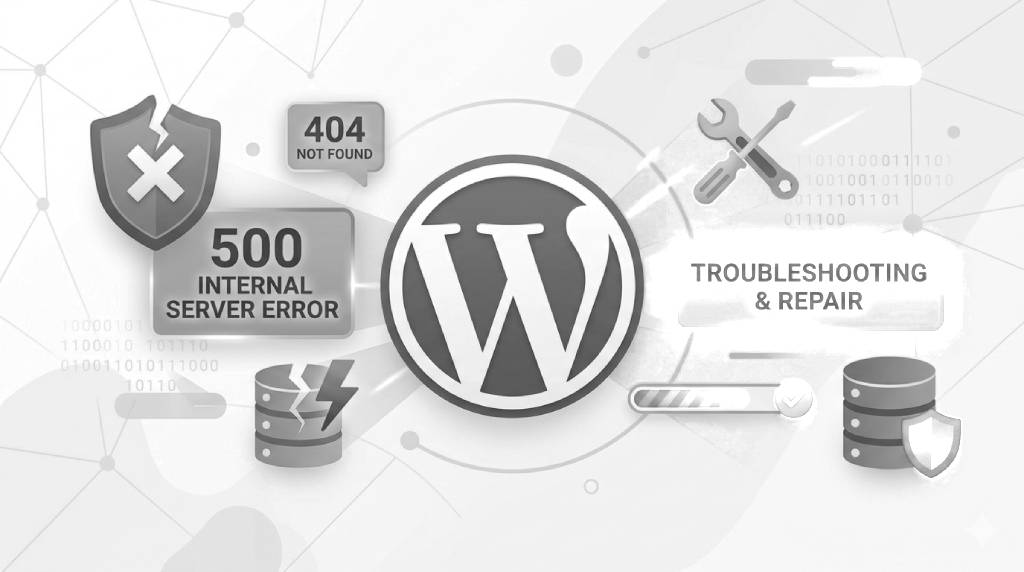
WordPress adalah ekosistem yang luar biasa fleksibel, dari sekadar blog sederhana hingga Full Site Editing (FSE) yang kompleks. Namun, ketika mengelola banyak website klien dengan beragam konfigurasi plugin dan theme, menghadapi error adalah bagian dari rutinitas harian. Memahami cara mengidentifikasi dan memperbaiki error ini dengan cepat akan sangat memangkas waktu downtime dan menjaga profesionalitas layanan.
Berikut adalah beberapa error yang paling sering terjadi pada WordPress dan langkah teknis untuk mengatasinya.
1. White Screen of Death (WSoD)
Error ini sangat ditakuti karena layar tiba-tiba menjadi putih kosong tanpa pesan kesalahan apa pun, membuat admin tidak bisa masuk ke dasbor. WSoD sering kali disebabkan oleh plugin yang tidak kompatibel, theme yang error, atau batas memori PHP yang habis.
Cara Mengatasi:
- Aktifkan Mode Debug: Buka file wp-config.php melalui panel hosting atau FTP, lalu cari baris define( ‘WP_DEBUG’, false ); dan ubah menjadi true. Ini akan memunculkan pesan error sebenarnya yang bersembunyi di balik layar putih.
- Nonaktifkan Semua Plugin: Jika Anda memiliki akses ke dasbor, matikan semua plugin lalu aktifkan satu per satu. Jika tidak ada akses dasbor, ubah nama folder wp-content/plugins menjadi plugins_old melalui File Manager/FTP. Jika website kembali normal, masalahnya ada pada salah satu plugin.
- Ganti ke Tema Default: Terkadang masalah ada pada konfigurasi theme.json atau file functions.php di tema yang sedang aktif. Ubah nama folder tema yang sedang digunakan untuk memaksa WordPress kembali ke tema default (seperti Twenty Twenty-Four).
2. Error Establishing a Database Connection
Pesan ini berarti WordPress tidak dapat berkomunikasi dengan basis data MySQL. Tanpa koneksi ini, website Anda lumpuh total.
Cara Mengatasi:
- Periksa Kredensial di wp-config.php: Pastikan Database Name, Username, Password, dan Host sudah benar. Kesalahan ketik satu huruf saja (terutama saat proses migrasi website klien) bisa memutus koneksi.
- Perbaiki Basis Data: Jika Anda mendapatkan pesan berbeda di wp-admin yang menyatakan database perlu diperbaiki, tambahkan baris ini di wp-config.php: define( ‘WP_ALLOW_REPAIR’, true ); Lalu akses namadomain.com/wp-admin/maint/repair.php untuk mengoptimasi dan memperbaiki tabel database. (Jangan lupa hapus kembali baris tersebut setelah selesai).
- Cek Server Hosting: Terkadang server MySQL dari penyedia hosting sedang down atau kelebihan beban (terutama pada shared hosting).
3. 500 Internal Server Error
Ini adalah error server yang paling umum namun pesan yang diberikan sangat ambigu. Penyebabnya bisa bermacam-macam, mulai dari file konfigurasi server yang korup hingga skrip PHP yang memakan terlalu banyak sumber daya.
Cara Mengatasi:
- Periksa File .htaccess: File ini sangat sensitif. Ganti nama file .htaccess saat ini menjadi .htaccess_backup. Muat ulang website. Jika berhasil, masuk ke Settings > Permalinks di dasbor WordPress lalu klik Save Changes untuk membuat file .htaccess yang baru dan bersih.
- Tingkatkan Batas Memori PHP: Tambahkan kode berikut ke dalam wp-config.php: define( ‘WP_MEMORY_LIMIT’, ‘256M’ );
- Cek Error Log Server: Periksa cPanel atau panel manajemen hosting Anda untuk melihat Error Logs. Ini akan memberi petunjuk presisi pada file atau skrip mana yang menyebabkan masalah.
4. 404 Page Not Found pada Postingan atau Halaman
Halaman utama website bisa diakses dengan baik, tetapi saat mengklik artikel atau menu lain, muncul error 404. Ini hampir selalu berkaitan dengan aturan permalink (URL) yang tidak sinkron.
Cara Mengatasi:
- Flush Permalinks: Masuk ke dasbor WordPress, arahkan ke Settings > Permalinks. Anda tidak perlu mengubah pengaturan apa pun, cukup gulir ke bawah dan klik Save Changes. Tindakan sederhana ini akan menulis ulang aturan rewrite di .htaccess dan biasanya langsung memperbaiki error 404.
5. Syntax Error in WordPress
Bagi developer yang sering mengkustomisasi kode, mencoba membuat pattern blok khusus, atau mengintegrasikan hasil generate code dari AI secara langsung ke functions.php, syntax error sering kali terjadi. Pesan ini biasanya muncul disertai dengan lokasi persis file dan baris yang bermasalah.
Cara Mengatasi:
- Periksa Baris Kode yang Disebutkan: Masuk via FTP atau File Manager. Buka file yang disebutkan dalam pesan error (misalnya functions.php di baris 45).
- Koreksi Tanda Baca: Cari tanda kurung kurawal }, titik koma ;, atau kutipan yang hilang atau berlebih. Jika Anda baru saja menambahkan snippet kode (misalnya untuk custom post type katalog UMKM), hapus kode tersebut sementara untuk mengembalikan fungsionalitas situs.
Praktik Terbaik untuk Mencegah Error
Meskipun error bisa ditangani, langkah preventif jauh lebih menghemat waktu:
- Backup Otomatis: Selalu konfigurasikan sistem backup harian yang tersimpan di cloud server pihak ketiga (Google Drive, Amazon S3).
- Gunakan Staging Environment: Jangan pernah melakukan pembaruan besar (Core WordPress, perpindahan tema blok, atau perombakan plugin) langsung di website utama atau live site klien. Uji coba terlebih dahulu di area staging.
- Gunakan Child Theme: Jika Anda memodifikasi tema klasik, selalu gunakan child theme agar modifikasi Anda tidak tertimpa saat tema utama diperbarui. Untuk tema blok/FSE, optimalkan penggunaan theme.json dan block patterns bawaan untuk menghindari hard-coding yang rentan patah.
Dengan pendekatan terstruktur dalam troubleshooting, menjaga stabilitas dan performa puluhan website WordPress akan menjadi jauh lebih mudah dan efisien.