
WP Tutorial - Page 2

Membedah theme.json dan Era Full Site Editing (FSE)

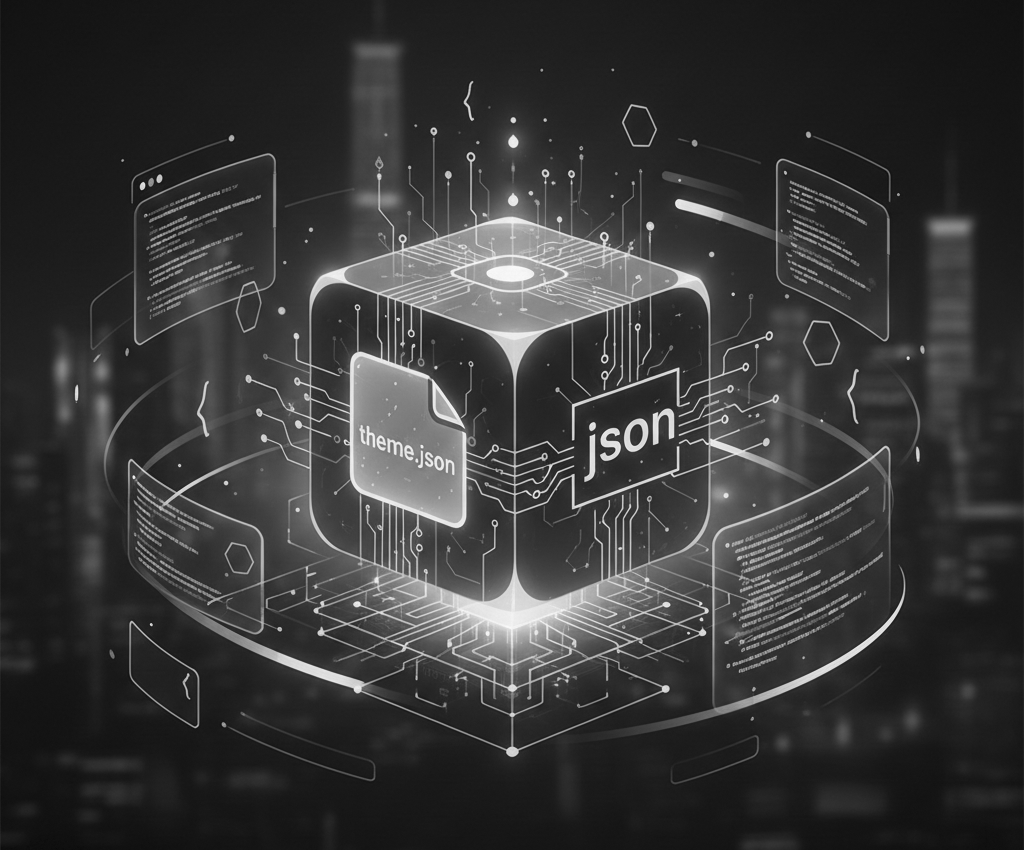
Jika Anda terbiasa dengan tema klasik (Classic Themes), file seperti functions.php (untuk add_theme_support), style.css, dan Customizer API adalah senjata utama Anda. Namun di era WordPress modern (Block Themes), “otak” dari desain situs Anda kini berpindah ke satu file bernama theme.json.

File ini bukan sekadar konfigurasi; ia adalah mesin yang men-generate CSS, mengontrol antarmuka editor (Gutenberg), dan membatasi apa yang bisa (dan tidak bisa) dilakukan oleh klien.

Mari kita bedah strukturnya.


1. Filosofi: Settings vs Styles

Struktur theme.json dibagi menjadi dua pilar utama yang sering membingungkan pemula:

  1. settings: Mengatur kontrol UI yang tersedia di Editor. (Contoh: “Apakah user boleh memilih warna custom?”, “Font apa saja yang muncul di dropdown?”).

  2. styles: Mengatur tampilan default situs. (Contoh: “Apa warna background body?”, “Berapa padding default tombol?”).


2. Mengontrol Palet Warna (The CSS Variable Engine)

Salah satu fitur terkuat theme.json adalah kemampuannya mengubah definisi JSON menjadi CSS Custom Properties (Variables) secara otomatis.

Kode di theme.json:

JSON
 
{
    "version": 2,
    "settings": {
        "color": {
            "palette": [
                {
                    "slug": "primary",
                    "color": "#0073AA",
                    "name": "Primary Blue"
                },
                {
                    "slug": "dosa-merah",
                    "color": "#FF0000",
                    "name": "Danger"
                }
            ]
        }
    }
}

Apa yang terjadi di Frontend:

WordPress akan otomatis menyuntikkan CSS berikut di <body>:

CSS
 
body {
    --wp--preset--color--primary: #0073AA;
    --wp--preset--color--dosa-merah: #FF0000;
}

Artinya, Anda bisa menggunakan variabel ini di file CSS kustom Anda tanpa perlu mendeklarasikannya ulang.


3. “Client-Proofing”: Mengunci Desain

Developer sering frustrasi ketika klien mengubah warna font menjadi hijau neon atau merusak layout dengan margin aneh. theme.json adalah solusi lock-down terbaik.

Mematikan Warna Custom

Jika Anda ingin klien HANYA memilih warna dari palet yang sudah Anda tentukan di atas, matikan fitur color picker:

JSON
 
"settings": {
    "color": {
        "custom": false, 
        "palette": [ ... ] 
    }
}

Mengontrol Layout Container

Lupakan pembungkus .container manual di setiap file PHP. Tentukan lebar konten global di sini:

JSON
 
"settings": {
    "layout": {
        "contentSize": "800px",
        "wideSize": "1200px"
    }
}

Ini memastikan semua blok group atau cover mengikuti aturan lebar yang konsisten.


4. Styling Elemen Spesifik (Tanpa CSS File)

Anda bisa menargetkan elemen HTML atau Blok WordPress spesifik langsung dari JSON. Ini mengurangi ketergantungan pada file style.css yang membengkak.

Contoh: Mengubah Default Tombol (Button Block)

JSON
 
"styles": {
    "blocks": {
        "core/button": {
            "border": {
                "radius": "0px"
            },
            "color": {
                "background": "var(--wp--preset--color--primary)",
                "text": "#ffffff"
            },
            "typography": {
                "fontWeight": "700"
            }
        }
    }
}

Dengan kode di atas, semua tombol di situs otomatis akan kotak (radius 0), tebal, dan berwarna biru, tanpa menulis satu baris CSS pun.


5. Template Parts & Global Styles

Di tema FSE, header.php dan footer.php sudah tidak ada. Gantinya adalah file HTML statis di folder parts/. Namun, theme.json bertugas mendaftarkannya agar dikenali editor.

JSON
 
"templateParts": [
    {
        "area": "header",
        "name": "header-sticky",
        "title": "Header Sticky"
    },
    {
        "area": "footer",
        "name": "footer-minimal",
        "title": "Footer Minimalis"
    }
]

Kapan Menggunakan CSS vs JSON?

Transisi ke FSE tidak berarti Anda dilarang menggunakan CSS.

  • Gunakan theme.json untuk: Tipografi global, palet warna, layout dasar, dan style default blok core.

  • Gunakan CSS biasa untuk: Animasi (@keyframes), Pseudo-elements (:before/:after), dan query media yang kompleks (meskipun theme.json mulai mendukung ini perlahan).

Menguasai theme.json membuat tema Anda lebih ringan, lebih cepat (karena CSS di-load inline atau efisien), dan lebih aman dari “tangan jahil” klien.
Panduan Membuat Website WordPress Menggunakan AI: Cepat, Praktis, dan Cocok untuk Pemula

Di era digital, membuat website tidak lagi harus rumit. Berkat perkembangan kecerdasan buatan (AI), kini siapa pun bisa membangun website WordPress dengan mudah, cepat, dan tanpa perlu keahlian teknis mendalam. Mulai dari merancang tampilan, membuat konten, hingga mengoptimasi SEO—semuanya bisa dibantu oleh AI.

Artikel ini akan menjadi panduan lengkap tentang cara membuat website WordPress menggunakan AI dari awal hingga siap dipublikasikan.


Mengapa Menggunakan AI untuk Membuat Website WordPress?

Beberapa alasan mengapa banyak pengguna mulai mengandalkan AI dalam membangun website:

1. Menghemat Waktu Pembuatan

Proses pembuatan konten, desain, dan pengaturan dapat dilakukan dalam hitungan menit.

2. Mudah Digunakan Pemula

Anda tidak perlu belajar coding atau desain. AI akan memberikan rekomendasi template, layout, hingga warna.

3. Konten Lebih Efektif dan SEO-Friendly

AI bisa menghasilkan tulisan yang rapi, menarik, dan ramah mesin pencari.

4. Membantu Optimasi Berkelanjutan

Mulai dari saran perbaikan kecepatan website hingga ide konten blog harian.


Langkah-Langkah Membuat Website WordPress Menggunakan AI

1. Tentukan Tujuan Website Anda

Tanyakan kepada diri sendiri lebih dahulu hal berikut:

  • Apakah untuk bisnis?

  • Portofolio?

  • Toko online?

  • Blog informasi?

Dengan tujuan yang jelas, rekomendasi AI akan lebih akurat.


2. Pilih Hosting dan Instal WordPress

Anda dapat memilih layanan hosting yang sudah menyediakan instalasi otomatis WordPress, seperti:

  • Hostinger

  • Rumahweb

Setelah WordPress terpasang, Anda bisa langsung mengintegrasikan tool AI.


3. Buat Konten Website Menggunakan AI

Gunakan AI untuk menghasilkan:

  • Artikel blog

  • Deskripsi produk

  • Halaman About, Contact, dan FAQ

  • CTA (Call to Action)

  • Slogan & tagline

Contoh prompt menghasilkan konten halaman beranda:

“Buatkan teks hero section untuk website jasa digital marketing, tone profesional, dan SEO-friendly.

4. Buat Gambar atau Ilustrasi dengan AI

Tool yang bisa membantu:

  • Midjourney

  • DALL·E

  • Elementor AI Image Generator

  • Canva AI

Anda bisa membuat header visual, icon custom, background, hingga foto produk realistis.


5. Optimasi SEO dengan Bantuan AI

Gunakan plugin atau tool seperti:

  • Rank Math Content AI

  • Yoast SEO + AI

  • Ahrefs / SEMrush AI Writer

AI akan membantu:

  • Riset keyword

  • Saran struktur artikel

  • Meta Title & Meta Description

  • Internal link suggestion

  • Evaluasi readability


Hal yang Tetap Perlu Dikuasai Setelah Membuat Website dengan AI

Walaupun AI sangat membantu dalam mempercepat proses pembuatan website, ada beberapa hal penting yang tetap perlu Anda kuasai agar website dapat berjalan optimal dan berkembang secara berkelanjutan.

1. Pemahaman Dasar WordPress

AI dapat membuatkan halaman dan konten, tetapi Anda tetap perlu memahami:

  • Cara mengatur menu

  • Mengelola widget

  • Menginstal dan mengupdate plugin

  • Mengatur permalink

  • Mengelola user dan role

Dengan pemahaman ini, Anda bisa melakukan perubahan cepat tanpa harus bergantung sepenuhnya pada AI.


2. Editing Manual pada Desain

AI membantu membuat layout, namun Anda tetap perlu:

  • Mengatur spacing, margin, dan padding

  • Memperhatikan konsistensi warna

  • Menyesuaikan tampilan mobile

  • Memperbaiki elemen visual yang kurang pas

Sentuhan manual membuat desain lebih profesional dan sesuai brand.


3. Copywriting & Branding

AI sangat bagus untuk membuat draft, tetapi Anda tetap perlu menguasai:

  • Gaya bahasa brand

  • Pesan inti bisnis

  • Cerita yang ingin disampaikan

  • CTA yang sesuai audiens

Konten terbaik adalah kombinasi antara kreativitas manusia dan efisiensi AI.


Membuat website WordPress kini jauh lebih mudah berkat teknologi AI. Dengan bantuan AI builder, AI content generator, dan AI optimization tools, Anda bisa memiliki website profesional hanya dalam waktu singkat—tanpa coding, tanpa pusing, dan cocok untuk pemula maupun profesional.

AI bukan hanya mempermudah proses pembuatan, tetapi juga mempercepat perkembangan bisnis Anda secara digital.

Full Site Editor WordPress: Hemat!

Dengan hadirnya Full Site Editing (FSE) di WordPress, pengguna kini dapat membangun dan mengatur tampilan website langsung dari antarmuka WordPress tanpa perlu page builder tambahan. Selain memudahkan proses desain, penggunaan Site Editor terbukti dapat membantu menghemat resource hosting—mulai dari beban CPU, memori, hingga penggunaan penyimpanan.

Artikel ini akan membahas bagaimana fitur Site Editor WordPress bekerja, serta alasan mengapa ia jauh lebih ringan dibanding berbagai plugin builder tradisional.


Apa itu Site Editor WordPress?

Site Editor adalah fitur bawaan WordPress (mulai dari versi 5.9 dengan tema blok) yang memungkinkan Anda mengedit seluruh bagian situs—header, footer, sidebars, template halaman, hingga style global—langsung dari satu tempat.

Tidak perlu lagi menginstal plugin page builder berat seperti Elementor, WPBakery, atau Divi. Hasilnya? Website lebih cepat dan hemat resource.


Mengapa Site Editor Lebih Hemat Resource Hosting?

Berikut adalah beberapa alasan utama:

1. Tidak Membutuhkan Plugin Builder Berat

Site Editor menggantikan banyak fungsi builder eksternal yang terkenal memerlukan:

  • banyak skrip JavaScript tambahan,

  • request CSS berlapis,

  • dan konsumsi CPU yang tinggi.

Dengan mengurangi 1–2 plugin besar saja, biasanya konsumsi resource hosting langsung menurun drastis.


2. Struktur Blok Berbasis Core

WordPress blok adalah modul standar bawaan, sehingga:

  • dijalankan secara native,

  • lebih optimal di level server,

  • dan tidak menambah berat query database atau ukuran file berlebihan.


3. Output HTML Lebih Bersih

Page builder cenderung menghasilkan HTML panjang dengan nested div yang rumit.
Sebaliknya, Site Editor menghasilkan markup yang lebih minimalis, sehingga:

  • ukuran halaman lebih kecil,

  • waktu rendering lebih cepat,

  • penggunaan memori browser lebih ringan.


4. Style Global Mengurangi File Tambahan

Dengan fitur Global Styles, seluruh pengaturan warna, font, dan layout disimpan dalam satu file kecil theme.json.
Ini jauh lebih efisien dibanding builder yang memuat file style terpisah untuk setiap halaman.


5. Tidak Ada Beban Query atau Proses Tambahan

Plugin builder biasanya menambahkan:

  • tabel baru di database,

  • opsi tambahan di wp_options,

  • proses rendering dinamis yang memakan CPU.

Site Editor tidak melakukan itu, sehingga sangat cocok untuk shared hosting.


Fitur Site Editor yang Berkontribusi Menghemat Resource

Berikut fitur spesifik yang membuatnya lebih efisien:

1. Template & Template Parts

Anda dapat membuat dan mengedit:

  • header,

  • footer,

  • single post template,

  • page template,

  • archive template.

Semua tersimpan dalam file HTML statis—tidak menambah beban proses.


2. Reusable Blocks & Patterns

Dapat menggantikan plugin-plugin tambahan seperti:

  • section builder,

  • shortcode,

  • widget layout.

Karena berbasis blok, performanya tetap ringan.


3. Global Styles 

Satu konfigurasi global untuk semua halaman:

  • tipografi,

  • warna,

  • spacing,

  • komponen blok.

Ini mengurangi kebutuhan CSS custom, sehingga halaman lebih cepat.


4. Native Performance Optimization

Tema blok (seperti Twenty Twenty-Four / Twenty Twenty-Five) memiliki:

  • CSS minimal,

  • lazy loading bawaan,

  • preload font otomatis,

  • dukungan duotone & style tanpa file eksternal.

Semua ini membuat situs ringan tanpa konfigurasi tambahan.


Siapa yang Paling Diuntungkan?

Pengguna yang memakai:

  • shared hosting murah,

  • resource CPU/RAM terbatas,

  • website sekolah, UMKM, komunitas,

  • blog personal,

  • landing page sederhana,

  • website organisasi yang ingin cepat & stabil.

Menggunakan Site Editor bisa mengurangi penggunaan resource hingga 40–60% dibanding memakai page builder besar.


Kesimpulan

Site Editor adalah solusi modern bagi pengguna WordPress yang ingin membangun website indah tanpa mengorbankan performa dan tanpa membebani hosting. Dengan fitur bawaan yang ringan, markup bersih, dan konfigurasi sederhana, Site Editor mampu membuat website lebih cepat sekaligus menghemat biaya hosting dalam jangka panjang.

Site Editor, Fitur Yang Mengubah Cara Kita Mengelola Website

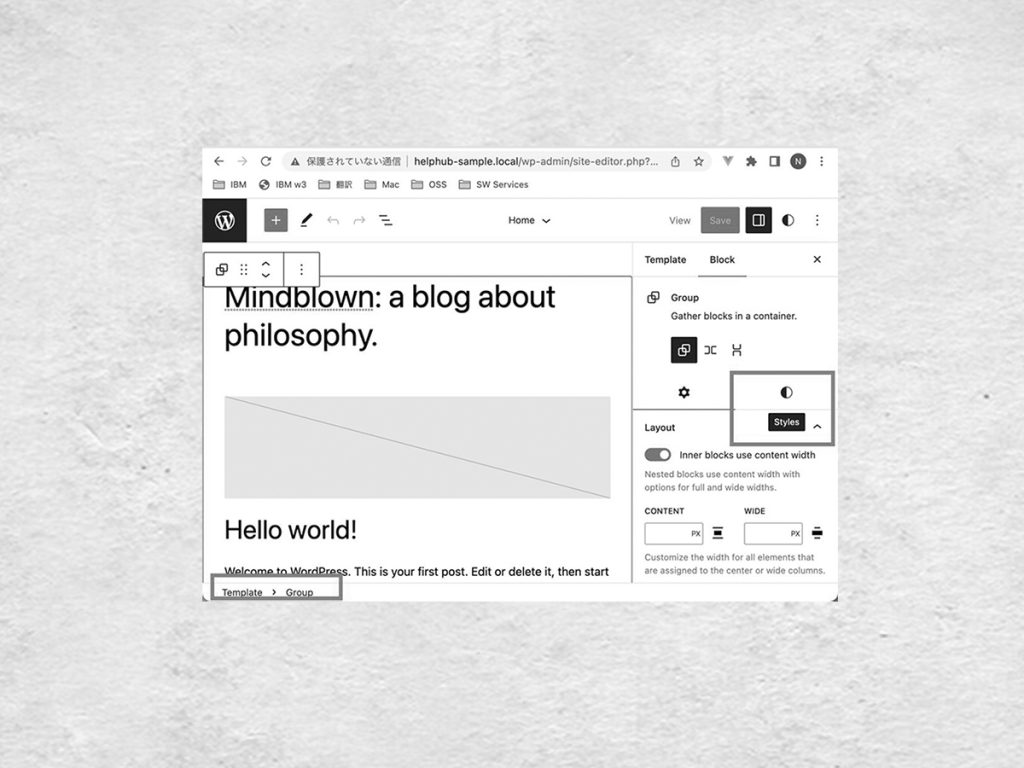
Site Editor adalah fitur penting dalam WordPress yang memungkinkan Anda untuk mendesain dan menyesuaikan seluruh situs web Anda secara visual — termasuk header, footer, sidebar, dan tata letak halaman (template) — menggunakan sistem blok Gutenberg yang sama dengan yang Anda gunakan untuk konten postingan dan halaman. Fitur ini merupakan bagian dari inisiatif Full Site Editing (FSE) dan hanya tersedia saat Anda menggunakan Block Theme (Tema Blok), memberikan kontrol yang lebih besar dan terpadu atas tampilan situs Anda tanpa perlu menyentuh kode.

Berikut adalah alasan utama mengapa Site Editor WordPress bisa mengubah cara Kita mengelola website:

1. Semua Elemen Situs Dapat Diedit Langsung
Site Editor memungkinkan Anda mengedit seluruh bagian situs — mulai dari header, footer, hingga template halaman dan arsip — secara langsung melalui antarmuka visual. Tidak perlu lagi membuka file tema atau menggunakan page builder terpisah. Semua perubahan bisa dilihat secara real-time, membuat proses desain jauh lebih intuitif dan efisien.

2. Struktur Lebih Sederhana, Bebas dari Ketergantungan Page Builder
Salah satu keuntungan terbesar Site Editor adalah mengurangi ketergantungan pada plugin page builder seperti Elementor atau WPBakery. Selain menghemat biaya lisensi, hal ini juga membuat situs lebih ringan, cepat, dan stabil, karena tidak lagi memuat skrip tambahan dari plugin eksternal. Dampaknya langsung terasa pada kecepatan loading dan kinerja server yang lebih efisien.

3. Risiko Error dan Konflik Plugin Menurun
Dengan semakin sedikit plugin yang digunakan, otomatis risiko konflik antar-plugin atau error akibat update juga menurun drastis. Site Editor bekerja langsung di dalam sistem WordPress Core, sehingga pembaruan biasanya lebih aman dan terjamin kompatibilitasnya. Ini berarti proses maintenance website menjadi lebih mudah dan tidak menimbulkan gangguan mendadak di kemudian hari.

4. Kustomisasi Lebih Konsisten dan Terpadu
Site Editor menggunakan blok Gutenberg sebagai dasar semua elemen, memastikan setiap bagian situs memiliki gaya dan struktur yang seragam. Konsistensi ini membantu menjaga identitas visual brand dan meminimalkan kesalahan desain antarhalaman. Selain itu, template dan style dapat disimpan dan digunakan ulang, mempercepat proses pembuatan halaman baru.

5. Performa Website Lebih Optimal
Tanpa plugin tambahan yang berat, performa situs meningkat signifikan. Site Editor menggunakan sistem bawaan yang dioptimalkan oleh tim WordPress, sehingga rendering halaman lebih cepat, request server lebih sedikit, dan ukuran file CSS/JS lebih kecil. Semua ini berkontribusi pada pengalaman pengguna yang lebih baik dan peringkat SEO yang lebih tinggi.

6. Keamanan Lebih Terjaga
Setiap plugin tambahan berpotensi menambah risiko keamanan. Dengan mengandalkan Site Editor sebagai fitur bawaan, situs menjadi lebih aman karena hanya menggunakan komponen resmi dari WordPress. Pengelola situs tak perlu khawatir tentang kerentanan dari plugin pihak ketiga atau update yang tidak kompatibel.

7. Investasi Jangka Panjang untuk Pengelolaan Situs
Menggunakan Site Editor bukan hanya langkah efisien untuk saat ini, tetapi juga investasi strategis jangka panjang. Pengguna akan lebih mudah beradaptasi dengan perkembangan WordPress di masa depan karena Site Editor adalah fondasi utama dari ekosistem block-based. Ini memastikan situs Anda tetap relevan, modern, dan mudah dikelola tanpa harus melakukan migrasi besar-besaran.

Site Editor WordPress bukan sekadar alat desain baru — ia merupakan pergeseran paradigma dalam cara kita membangun dan memelihara website. Dengan kemudahan pengelolaan, peningkatan performa, serta keamanan yang lebih baik, fitur ini memungkinkan siapa pun — bahkan tanpa latar belakang teknis — untuk memiliki kontrol penuh atas situsnya.

Bagi pemilik website yang ingin menjaga efisiensi, stabilitas, dan kinerja optimal dalam jangka panjang, beralih ke Site Editor adalah langkah terbaik yang bisa diambil sekarang.
Workshop WordPress Site Editor 2025

Bagi Anda yang ingin memahami lebih dalam cara memanfaatkan Site Editor secara maksimal, akan diselenggarakan Workshop WordPress Site Editor 2025 pada Kamis, 27 November 2025, bertempat di Hotel Sofyan, Cikini – Jakarta Pusat. Acara ini akan berlangsung dari pukul 08.00 hingga 17.00 WIB.

Dalam workshop ini, peserta akan mendapatkan pelatihan langsung mengenai penerapan Full Site Editing, pembuatan block theme, hingga tips optimasi workflow desain bagi developer, freelancer, dan agency. Kegiatan ini sangat direkomendasikan bagi siapa pun yang ingin memperkuat kemampuan profesional di bidang pengembangan web berbasis WordPress.

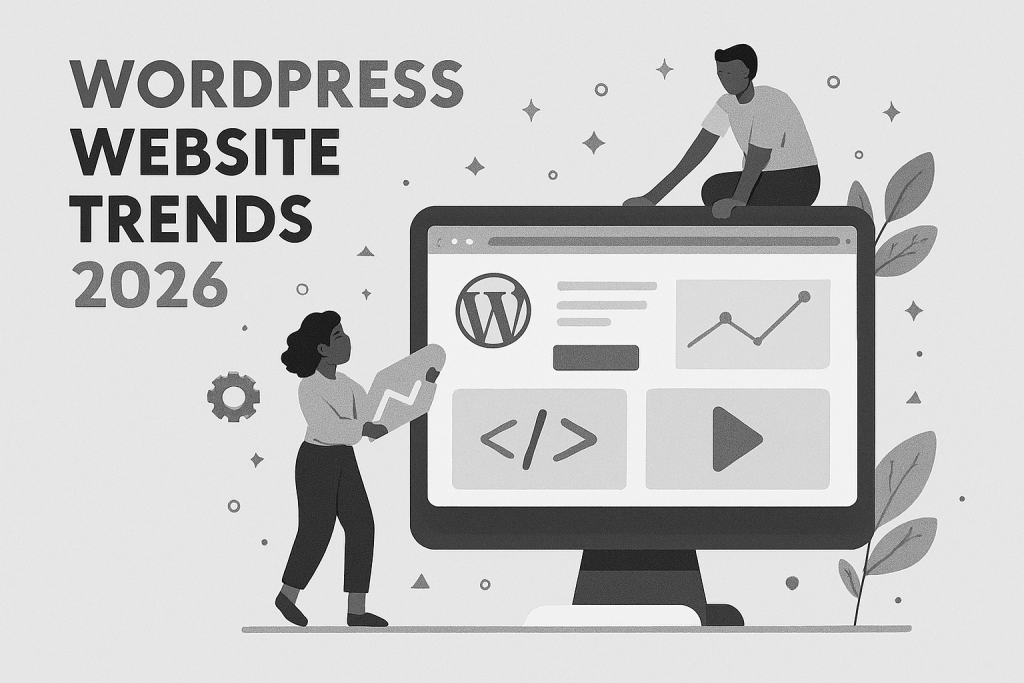
Tren Desain Website WordPress yang Akan Populer di Tahun 2026

Desain website terus berevolusi seiring dengan perkembangan teknologi dan perubahan perilaku pengguna. Di tahun 2026, WordPress sebagai platform website paling populer di dunia akan mengalami lonjakan tren desain yang tidak hanya estetis, tetapi juga fungsional dan futuristik. Jika kamu ingin tetap relevan dan kompetitif, memahami tren ini adalah langkah awal yang penting.

Berikut adalah tren desain website WordPress yang diprediksi akan mendominasi tahun 2026:

  1. Desain Mobile-First yang Lebih Canggih

Dengan dominasi pengguna mobile, desain yang mengutamakan tampilan dan performa di perangkat kecil akan menjadi standar. Tidak cukup hanya responsif—desain harus intuitif, cepat, dan mudah dinavigasi.

Tips: Gunakan tema ringan seperti Astra atau GeneratePress, dan pastikan elemen penting seperti tombol CTA dan menu mudah diakses di layar kecil.

  1. Tema Dinamis dan Interaktif

Pengguna semakin menyukai website yang “hidup”. Tema dengan animasi, efek scroll, dan elemen interaktif akan memberikan pengalaman yang lebih engaging.

Contoh: Parallax scrolling, hover effects, dan animasi microinteraction yang muncul saat pengguna berinteraksi dengan elemen tertentu.

  1. Integrasi AI dan Chatbot

AI akan memainkan peran besar dalam personalisasi konten dan layanan pelanggan. Chatbot pintar akan menjadi bagian dari homepage, siap menjawab pertanyaan dan memberikan rekomendasi.

Plugin yang bisa digunakan: Tidio, WPBot, atau integrasi API seperti ChatGPT untuk pengalaman interaktif yang lebih canggih.

  1. Mode Gelap dan Tampilan Monokrom

Dark mode bukan hanya tren visual, tapi juga ramah mata dan hemat baterai. Desain monokrom memberikan kesan minimalis dan profesional.

Inspirasi: Gunakan warna gelap dengan aksen tipografi putih atau abu-abu untuk tampilan elegan dan modern.

  1. Bentuk Organik dan Layout Asimetris

Desain dengan bentuk alami dan layout yang tidak simetris akan menggantikan grid tradisional. Ini menciptakan kesan unik dan lebih manusiawi.

Tools: Elementor dan Bricks Builder memungkinkan kamu membuat layout bebas dengan drag-and-drop.

  1. Tipografi Bergerak (Moving Typography)

Teks yang bergerak atau berubah saat scroll akan menjadi elemen visual yang menarik dan memperkuat branding.

Contoh: Headline yang fade-in, teks yang membesar saat scroll, atau animasi huruf yang muncul satu per satu.

  1. Microinteractions untuk Engagement

Detail kecil seperti animasi saat klik, perubahan warna tombol, atau loading bar interaktif akan meningkatkan pengalaman pengguna secara signifikan.

Plugin pendukung: LottieFiles untuk animasi ringan dan interaktif yang bisa diintegrasikan ke WordPress.

  1. Grid Terlihat dan White Space Lebih Luas

Desain dengan grid yang terlihat jelas dan ruang putih yang luas memberikan kesan bersih, profesional, dan mudah dinavigasi.

Tips: Jangan takut memberi “napas” pada desain. Ruang kosong adalah bagian dari estetika dan membantu fokus pengguna.

  1. Desain yang Siap Masa Depan (Future-Ready)

Website WordPress akan dirancang agar mudah diadaptasi dengan teknologi baru seperti VR, AR, dan integrasi IoT.

Contoh: Toko online dengan preview produk 3D atau portofolio yang bisa diakses dalam mode VR.

Kesimpulan

Tahun 2026 akan menjadi era di mana desain website WordPress tidak hanya soal tampilan, tapi juga soal pengalaman. Desain yang interaktif, adaptif, dan siap teknologi masa depan akan menjadi kunci kesuksesan. Mulailah mengadopsi tren ini sejak sekarang agar website-mu tetap relevan dan menarik.

“Desain bukan hanya soal bagaimana tampilannya, tapi bagaimana cara kerjanya.” – Steve Jobs