

BaWor

Admin BAWOR

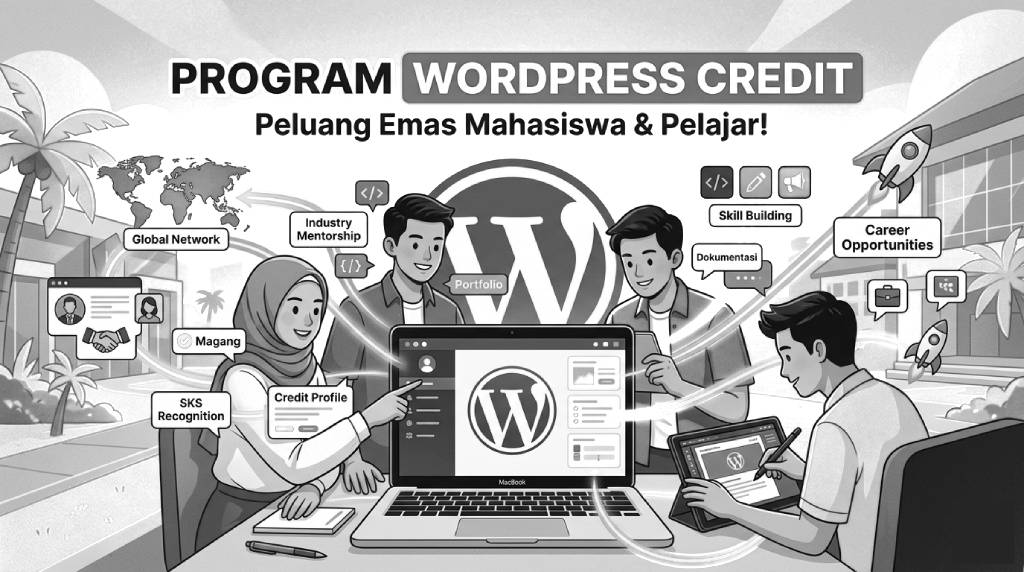
WordPress Credits: Bangun Portofolio Internasional Sebelum Lulus

Dunia industri digital berkembang dengan sangat cepat, dan memiliki keahlian praktis yang diakui secara global adalah kunci utama bagi mahasiswa untuk bersaing setelah lulus. Salah satu peluang emas yang jarang diketahui namun sangat berdampak adalah WordPress Credits.

​Di bawah naungan WordPress Education Initiative yang digagas oleh WordPress Foundation, program ini dirancang khusus untuk menjembatani dunia akademik dengan ekosistem industri digital profesional.

​Berikut adalah artikel lengkap mengenai apa itu program WordPress Credits dan mengapa Anda—sebagai pelajar atau mahasiswa—harus memanfaatkannya sebaik mungkin.

​Apa Itu Program WordPress Credits?

WordPress Credits adalah program berbasis kontribusi resmi dari WordPress Foundation yang bermitra dengan institusi pendidikan tinggi (universitas/kampus) di seluruh dunia. Melalui program ini, mahasiswa diajak untuk terjun langsung ke jantung proyek open-source WordPress.

​Poin paling menarik dari program ini adalah integrasi akademik. Jam kerja atau kontribusi nyata yang Anda berikan dalam mengembangkan ekosistem WordPress dapat diakui dan dikonversi menjadi bobot nilai SKS, magang formal, atau pemenuhan tugas akhir (kurikulum) kampus, tergantung pada kebijakan universitas masing-masing.

​Program ini biasanya berjalan selama satu semester (3–4 bulan) atau fleksibel berbasis jam kontribusi (misalnya target 150 jam). Mahasiswa tidak bergerak sendirian; mereka akan mendapatkan pelatihan terstruktur, kurikulum resmi (Open Source Basics, Community Etiquette, Conflict Resolution), serta dimentori langsung oleh para profesional dan sukarelawan senior di ekosistem WordPress global.

​Mengapa Mahasiswa & Pelajar Penting Memanfaatkannya?

​Banyak mahasiswa terjebak dalam teori perkuliahan tanpa tahu bagaimana industri nyata bekerja. Mengikuti WordPress Credits memberikan lompatan karier yang signifikan melalui beberapa manfaat utama berikut:

​1. Membangun Portofolio Skala Global (Public Visibility)

​Segala bentuk kontribusi Anda di program ini—baik menulis kode, mendesain user interface, menerjemahkan dokumentasi, hingga membuat konten pemasaran—akan tercatat secara publik di profil WordPress org Anda. Ini adalah portofolio digital yang valid dan diakui secara internasional oleh ribuan perusahaan yang berbasis di ekosistem WordPress.

​2. Mentorship Langsung dari Ahli Industri

​Anda tidak hanya belajar dari balik meja kuliah. Anda akan dipasangkan dengan mentor berpengalaman yang bekerja di perusahaan teknologi dunia. Mereka akan meninjau hasil kerja Anda, memberikan umpan balik (feedback) standar industri, dan mengajari Anda alur kerja profesional.

​3. Membuka Peluang Networking dan Karier

​Meskipun program kontribusi ini bersifat sukarela (tidak berbayar secara langsung), keterlibatan di dalamnya membuka pintu jaringan (networking) yang luar biasa luas. Anda akan bekerja berdampingan dengan para profesional dari berbagai belahan dunia. Tidak sedikit mahasiswa yang akhirnya direkrut atau mendapatkan tawaran proyek berbayar justru karena performa impresif mereka selama berkontribusi.

​4. Relevan untuk Semua Jurusan (Bukan Cuma Anak IT!)

​Banyak yang salah kaprah bahwa WordPress hanya untuk programmer. Faktanya, ekosistem WordPress sangat luas. Mahasiswa dari berbagai latar belakang bisa mengambil peran:

  • Teknik Informatika/Sistem Informasi: Berkontribusi pada core code, pembuatan plugin, atau perbaikan bug.
  • Desain Komunikasi Visual (DKV)/UI-UX: Berkontribusi pada desain tema, aset visual, dan pengalaman pengguna.
  • Sastra/Komunikasi/Bahasa: Berkontribusi pada lokalisasi (penerjemahan bahasa) dan dokumentasi teknis.
  • Pemasaran/Manajemen: Berkontribusi pada divisi marketing, manajemen komunitas, dan pengorganisasian acara (WordCamp).

​Strategi Memanfaatkan WordPress Credits Sebaik Mungkin

​Jika kampus Anda sudah atau berencana bermitra dalam WordPress Education Initiative, jangan sia-siakan kesempatan ini. Lakukan langkah-langkah strategis berikut untuk mengoptimalkannya:

  • Selesaikan Onboarding dengan Serius: Maksimalkan materi dasar di learn.wordpress.org. Pahami budaya open-source, etika komunikasi di Slack global/lokal, dan bagaimana pengambilan keputusan dilakukan di komunitas internasional.
  • Aktif Berkomunikasi dengan Mentor: Jangan takut bertanya atau mengajukan ide proyek kontribusi Anda. Mentor menghargai mahasiswa yang proaktif dan memiliki inisiatif tinggi.
  • Dokumentasikan Perjalanan Anda: Bagian dari program ini biasanya meminta Anda menulis pembaruan (update) berkala di situs web pribadi Anda. Manfaatkan ini untuk melatih personal branding dan menunjukkan proses belajar Anda ke dunia luar.
  • Bentuk atau Bergabung dengan WordPress Student Club: Jika di kampus Anda belum ada, inisiasi pembentukan klub mahasiswa resmi ini. Ini akan menjaga semangat kolaborasi tetap hidup bahkan setelah program semesteran Anda selesai.

​Program WordPress Credits bukan sekadar tugas kuliah biasa untuk mendapatkan nilai. Ini adalah paspor digital Anda menuju industri profesional. Dengan memanfaatkannya sebaik mungkin, Anda tidak hanya lulus membawa selembar ijazah, melainkan juga rekam jejak kerja nyata yang diakui secara global, jaringan profesional internasional, dan kesiapan penuh untuk bersaing di era digital.

​Tanyakan ke program studi atau dosen Anda hari ini mengenai kemitraan dengan WordPress Education Initiative, dan mulailah membangun masa depan digital Anda dari sekarang!
Mengatasi Error Umum Pada Platform WordPress

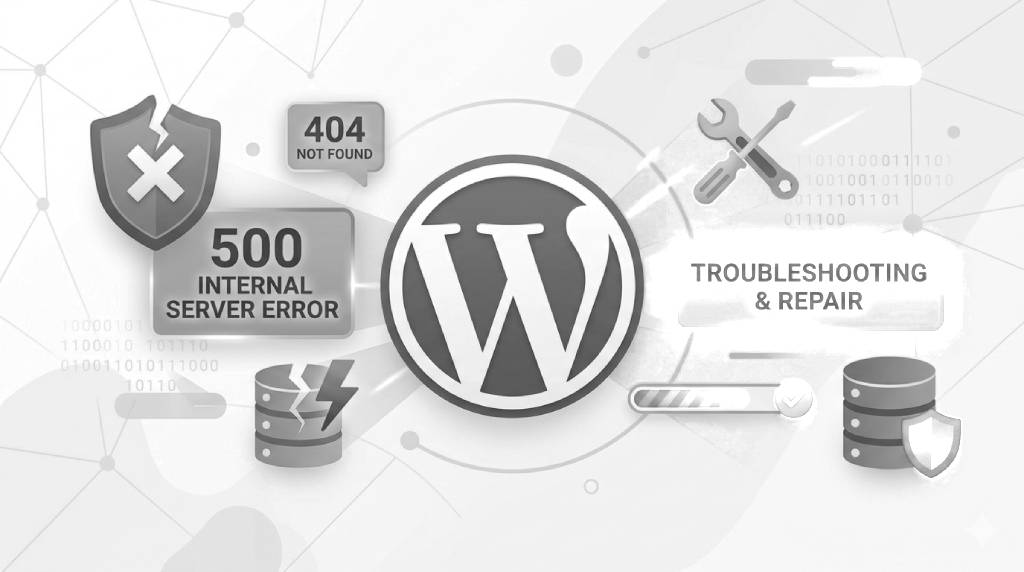
​WordPress adalah ekosistem yang luar biasa fleksibel, dari sekadar blog sederhana hingga Full Site Editing (FSE) yang kompleks. Namun, ketika mengelola banyak website klien dengan beragam konfigurasi plugin dan theme, menghadapi error adalah bagian dari rutinitas harian. Memahami cara mengidentifikasi dan memperbaiki error ini dengan cepat akan sangat memangkas waktu downtime dan menjaga profesionalitas layanan.

​Berikut adalah beberapa error yang paling sering terjadi pada WordPress dan langkah teknis untuk mengatasinya.

​1. White Screen of Death (WSoD)

Error ini sangat ditakuti karena layar tiba-tiba menjadi putih kosong tanpa pesan kesalahan apa pun, membuat admin tidak bisa masuk ke dasbor. WSoD sering kali disebabkan oleh plugin yang tidak kompatibel, theme yang error, atau batas memori PHP yang habis.

Cara Mengatasi:

  • Aktifkan Mode Debug: Buka file wp-config.php melalui panel hosting atau FTP, lalu cari baris define( ‘WP_DEBUG’, false ); dan ubah menjadi true. Ini akan memunculkan pesan error sebenarnya yang bersembunyi di balik layar putih.
  • Nonaktifkan Semua Plugin: Jika Anda memiliki akses ke dasbor, matikan semua plugin lalu aktifkan satu per satu. Jika tidak ada akses dasbor, ubah nama folder wp-content/plugins menjadi plugins_old melalui File Manager/FTP. Jika website kembali normal, masalahnya ada pada salah satu plugin.
  • Ganti ke Tema Default: Terkadang masalah ada pada konfigurasi theme.json atau file functions.php di tema yang sedang aktif. Ubah nama folder tema yang sedang digunakan untuk memaksa WordPress kembali ke tema default (seperti Twenty Twenty-Four).

​2. Error Establishing a Database Connection

​Pesan ini berarti WordPress tidak dapat berkomunikasi dengan basis data MySQL. Tanpa koneksi ini, website Anda lumpuh total.

Cara Mengatasi:

  • Periksa Kredensial di wp-config.php: Pastikan Database Name, Username, Password, dan Host sudah benar. Kesalahan ketik satu huruf saja (terutama saat proses migrasi website klien) bisa memutus koneksi.
  • Perbaiki Basis Data: Jika Anda mendapatkan pesan berbeda di wp-admin yang menyatakan database perlu diperbaiki, tambahkan baris ini di wp-config.php: define( ‘WP_ALLOW_REPAIR’, true ); Lalu akses namadomain.com/wp-admin/maint/repair.php untuk mengoptimasi dan memperbaiki tabel database. (Jangan lupa hapus kembali baris tersebut setelah selesai).
  • Cek Server Hosting: Terkadang server MySQL dari penyedia hosting sedang down atau kelebihan beban (terutama pada shared hosting).

​3. 500 Internal Server Error

​Ini adalah error server yang paling umum namun pesan yang diberikan sangat ambigu. Penyebabnya bisa bermacam-macam, mulai dari file konfigurasi server yang korup hingga skrip PHP yang memakan terlalu banyak sumber daya.

Cara Mengatasi:

  • Periksa File .htaccess: File ini sangat sensitif. Ganti nama file .htaccess saat ini menjadi .htaccess_backup. Muat ulang website. Jika berhasil, masuk ke Settings > Permalinks di dasbor WordPress lalu klik Save Changes untuk membuat file .htaccess yang baru dan bersih.
  • Tingkatkan Batas Memori PHP: Tambahkan kode berikut ke dalam wp-config.php: define( ‘WP_MEMORY_LIMIT’, ‘256M’ );
  • Cek Error Log Server: Periksa cPanel atau panel manajemen hosting Anda untuk melihat Error Logs. Ini akan memberi petunjuk presisi pada file atau skrip mana yang menyebabkan masalah.

​4. 404 Page Not Found pada Postingan atau Halaman

​Halaman utama website bisa diakses dengan baik, tetapi saat mengklik artikel atau menu lain, muncul error 404. Ini hampir selalu berkaitan dengan aturan permalink (URL) yang tidak sinkron.

Cara Mengatasi:

  • Flush Permalinks: Masuk ke dasbor WordPress, arahkan ke Settings > Permalinks. Anda tidak perlu mengubah pengaturan apa pun, cukup gulir ke bawah dan klik Save Changes. Tindakan sederhana ini akan menulis ulang aturan rewrite di .htaccess dan biasanya langsung memperbaiki error 404.

​5. Syntax Error in WordPress

​Bagi developer yang sering mengkustomisasi kode, mencoba membuat pattern blok khusus, atau mengintegrasikan hasil generate code dari AI secara langsung ke functions.php, syntax error sering kali terjadi. Pesan ini biasanya muncul disertai dengan lokasi persis file dan baris yang bermasalah.

Cara Mengatasi:

  • Periksa Baris Kode yang Disebutkan: Masuk via FTP atau File Manager. Buka file yang disebutkan dalam pesan error (misalnya functions.php di baris 45).
  • Koreksi Tanda Baca: Cari tanda kurung kurawal }, titik koma ;, atau kutipan yang hilang atau berlebih. Jika Anda baru saja menambahkan snippet kode (misalnya untuk custom post type katalog UMKM), hapus kode tersebut sementara untuk mengembalikan fungsionalitas situs.

​Praktik Terbaik untuk Mencegah Error

​Meskipun error bisa ditangani, langkah preventif jauh lebih menghemat waktu:

  1. Backup Otomatis: Selalu konfigurasikan sistem backup harian yang tersimpan di cloud server pihak ketiga (Google Drive, Amazon S3).
  2. Gunakan Staging Environment: Jangan pernah melakukan pembaruan besar (Core WordPress, perpindahan tema blok, atau perombakan plugin) langsung di website utama atau live site klien. Uji coba terlebih dahulu di area staging.
  3. Gunakan Child Theme: Jika Anda memodifikasi tema klasik, selalu gunakan child theme agar modifikasi Anda tidak tertimpa saat tema utama diperbarui. Untuk tema blok/FSE, optimalkan penggunaan theme.json dan block patterns bawaan untuk menghindari hard-coding yang rentan patah.

​Dengan pendekatan terstruktur dalam troubleshooting, menjaga stabilitas dan performa puluhan website WordPress akan menjadi jauh lebih mudah dan efisien.

WordPress Saat Ini: Isu, Ancaman, dan Panduan Proteksi

Berikut adalah versi artikel yang telah disunting agar kalimat-kalimatnya lebih pendek, padat, dan lebih mudah dibaca dengan cepat (sistem skimming), tanpa menghilangkan informasi penting dari versi aslinya:

Sistem Content Management System (CMS) terus berkembang. WordPress tetap menjadi raksasa di industri ini. Namun, pada tahun 2026, lanskap keamanan WordPress berubah drastis. Pola pikir “install dan lupakan” kini sangat berbahaya.

Berikut ulasan ringkas mengenai isu, ancaman, dan kelayakan WordPress saat ini.

1. Isu dan Update Terbaru WordPress (2026)

Ekosistem WordPress menghadapi tantangan struktural yang serius. Masalah utama ada pada sistem pihak ketiga, bukan pada inti (Core) WordPress.

  • Lonjakan Kerentanan: Laporan awal tahun mencatat peningkatan kerentanan hingga 23% (mencapai 2.700+ celah). Dari jumlah tersebut, 91% berasal dari plugin.

  • Fenomena AI Vibe Coding: Banyak developer menggunakan AI untuk menulis kode instan. Sayangnya, kode ini sering dirilis tanpa audit keamanan manusia. Akibatnya, bug fatal tertanam sejak hari pertama.

  • Masalah 5 Jam Kritis: Peretas rata-rata hanya butuh waktu 5 jam untuk mengeksploitasi celah baru. Jadwal pembaruan manual secara mingguan kini terlalu lambat.

  • Celah Tingkat Kritis: Eksploitasi besar terjadi baru-baru ini pada plugin populer. Contohnya, kerentanan pada Kirki Freeform dan Contact Form 7 HubSpot. Celah ini memungkinkan peretas membajak akun admin tanpa password.

2. Ancaman yang Wajib Diwaspadai

Ancaman keamanan kini bukan lagi sekadar menebak password (brute force). Peretas saat ini menggunakan sistem otomatis yang sangat canggih.

  • Kerentanan Tanpa Patch (Zero-Days): Hampir 46% kerentanan baru diumumkan ke publik sebelum perbaikannya tersedia. Hal ini menciptakan celah waktu di mana situs sangat rentan diserang.

  • Injeksi Kode pada File Resmi: Peretas modern jarang mengunggah malware baru. Mereka lebih suka menyuntikkan kode berbahaya ke file Core atau plugin asli. Tujuannya adalah menyisipkan SEO spam tanpa terdeteksi antivirus web.

  • Mitos “Plugin Premium Pasti Aman”: Lisensi berbayar bukan jaminan kode yang aman. Faktanya, lebih dari 76% celah berbahaya justru ditemukan pada komponen premium.

  • Eksploitasi API: Serangan masa kini sering mengabaikan form login (wp-admin). Mereka langsung membidik jalur REST API atau fitur password reset untuk mendapatkan akses Administrator.

3. Relevansi dan Kelayakan Saat Ini

Apakah WordPress masih layak dan aman digunakan? Sangat layak, namun wajib menggunakan standar manajemen baru.

Inti sistem WordPress tetap sangat kuat dan aman. WordPress masih menjadi pilihan utama berkat fleksibilitas dan kepemilikan datanya. Namun, untuk menggunakannya secara profesional, terapkan tiga standar ini:

  1. Gunakan WAF (Pertahanan Pra-Update): Pembaruan manual tidak lagi cukup cepat. Anda wajib menggunakan Web Application Firewall (WAF) seperti Wordfence atau Cloudflare. WAF akan memblokir serangan sebelum menyentuh file plugin Anda.

  2. Audit Plugin secara Ketat: Minimalkan penggunaan plugin. Jika sebuah plugin tidak di-update oleh pengembangnya selama 6 bulan, segera hapus dan cari alternatifnya.

  3. Pilih Hosting Terisolasi: Berhentilah menggunakan Shared Hosting murah untuk situs penting. Gunakan Managed WordPress Hosting yang mengisolasi environment server dan memiliki backup otomatis harian.

Kesimpulannya, era “buat situs lalu tinggalkan” sudah berakhir. Mengoperasikan WordPress saat ini berarti Anda harus menjadikan keamanan sebagai proses pemeliharaan yang rutin dan berkelanjutan.

Cara Mengatur Hosting WordPress.com dan Email Kustom Domain

Punya website keren dengan domain sendiri (misalnya, bisnisanda.com) baru langkah awal. Biar kelihatan makin profesional di mata klien dan audiens, Anda juga butuh email resmi dengan domain yang sama (seperti halo@bisnisanda.com).

Kabar baiknya, Anda tidak perlu jadi tech-genius untuk mengatur ini semua. Di artikel ini, kita akan bahas langkah demi langkah cara menghubungkan hosting di WordPress.com dengan domain kustom, sekaligus mengatur email bisnis Anda. Yuk, simak!

Bagian 1: Mengatur Hosting dan Domain di WordPress.com

WordPress.com adalah platform yang sangat ramah pemula karena mereka mengurus infrastruktur server, keamanan, dan pembaruan sistem. Berikut cara memulainya:

Langkah 1: Buat Akun dan Pilih Paket

  1. Buka WordPress.com dan klik Mulai/Get Started.

  2. Daftarkan diri Anda menggunakan email atau akun Google.

  3. Pilih paket yang sesuai dengan kebutuhan Anda.

    Catatan Penting: Untuk bisa menggunakan domain kustom sendiri (bukan akhiran .wordpress.com), Anda minimal harus memilih Paket Explorer (Starter) ke atas.

Langkah 2: Menghubungkan Domain

Anda punya dua pilihan di tahap ini: membeli domain baru langsung di WordPress.com, atau menggunakan domain yang sudah Anda beli di tempat lain (seperti Niagahoster, Domainesia, GoDaddy, dll).

  • Jika beli domain baru di WordPress.com: Anda tinggal mengetik nama domain yang diinginkan saat proses pendaftaran, bayar, dan WordPress.com akan otomatis mengaturnya untuk Anda.

  • Jika sudah punya domain di tempat lain (Mapping Domain):

    1. Masuk ke Dashboard WordPress.com Anda.

    2. Pergi ke menu Upgrade > Domain.

    3. Klik Tambahkan Domain di pojok kanan atas, lalu pilih Gunakan domain yang saya miliki.

    4. Masukkan nama domain Anda, lalu pilih opsi Hubungkan Domain Anda (Mapping).

Langkah 3: Mengubah Name Server (Jika Domain dari Luar)

Jika Anda menggunakan domain dari luar, Anda harus memberi tahu penyedia domain tersebut untuk “mengarahkan” alamatnya ke WordPress.com.

  1. Login ke panel penyedia domain Anda (tempat Anda membeli domain).

  2. Cari menu DNS Management atau Name Servers.

  3. Ubah Name Server yang ada menjadi milik WordPress.com:

    • ns1.wordpress.com

    • ns2.wordpress.com

    • ns3.wordpress.com

  4. Simpan perubahan.

Proses ini disebut propagasi DNS dan biasanya memakan waktu antara 1 hingga 24 jam sampai website Anda bisa diakses dengan lancar.

Bagian 2: Mengatur Email Kustom dengan Domain yang Sama

WordPress.com fokus pada hosting website, jadi mereka tidak menyediakan server email bawaan di paket standar mereka. Namun, mereka memberikan integrasi yang sangat mudah dengan penyedia email pihak ketiga.

Berikut adalah 3 opsi terbaik untuk membuat email kustom:

Opsi A: Menggunakan Google Workspace (Paling Direkomendasikan)

Jika Anda terbiasa dengan tampilan Gmail, ini adalah pilihan terbaik. WordPress.com punya integrasi langsung yang sangat mudah.

  1. Di dashboard WordPress.com, buka menu Upgrade > Email.

  2. Pilih opsi Google Workspace.

  3. Ikuti langkah pembayaran dan pembuatan akun email (misal: nama@domainanda.com).

  4. WordPress.com akan otomatis mengatur DNS record (MX, TXT) yang diperlukan. Anda tinggal duduk manis dan email siap digunakan via Gmail.

Opsi B: Menggunakan Titan Email (Opsi Ekonomis)

WordPress.com juga bekerja sama dengan Titan Email, yang harganya biasanya lebih terjangkau daripada Google Workspace.

  1. Buka menu Upgrade > Email di dashboard WordPress.com.

  2. Pilih Titan Email.

  3. Masukkan nama email yang Anda inginkan dan selesaikan pembayaran.

  4. Sama seperti Google, sistem WordPress.com akan mengonfigurasi DNS secara otomatis. Anda bisa mengakses email melalui webmail Titan atau aplikasinya.

Opsi C: Menggunakan Penyedia Email Lain (Gratis/Pihak Ketiga)

Jika Anda ingin menggunakan layanan gratis seperti Zoho Mail, atau sudah punya hosting email di tempat lain, Anda harus memasukkan Record DNS secara manual.

  1. Daftar akun di penyedia email pilihan Anda (misal: Zoho Mail) dan lakukan verifikasi kepemilikan domain.

  2. Anda akan diberikan data MX Records dan TXT/SPF Records.

  3. Masuk ke dashboard WordPress.com, pergi ke Upgrade > Domain.

  4. Klik nama domain Anda, lalu pilih Ubah DNS Records.

  5. Masukkan data yang diberikan oleh penyedia email tadi ke kolom yang sesuai:

    Jenis Record Tuan Rumah (Host) Alamat / Nilai (Value) Prioritas (Priority)
    MX @ mx.zoho.com (contoh) 10
    TXT @ v=spf1 include:zoho.com ~all
  6. Klik Simpan. Tunggu beberapa jam hingga DNS terupdate, dan email Anda siap digunakan.

Selamat! Sekarang website WordPress.com Anda sudah terhubung dengan domain kustom, dan email bisnis Anda sudah aktif. Dengan kombinasi ini, brand Anda akan terlihat jauh lebih terpercaya di mata pengunjung maupun klien.

Tips Tambahan: Setelah email aktif, jangan lupa untuk mengetesnya dengan mengirim email uji coba dari email pribadi Anda, dan balas email tersebut untuk memastikan jalur masuk dan keluar berfungsi dengan sempurna.

Pos Ronda Digital: WordPress untuk Perumahan

Di era digital saat ini, penyebaran informasi di tingkat rukun tetangga (RT), rukun warga (RW), maupun komplek perumahan sering kali masih mengandalkan cara-cara konvensional. Mulai dari surat edaran fisik, papan pengumuman di pos ronda, hingga grup WhatsApp.

Meskipun grup percakapan instan sangat cepat, format ini memiliki kelemahan besar: informasi penting mudah tenggelam oleh obrolan harian, file penting kedaluwarsa, dan sulit diarsip.

Sebagai solusinya, membangun sebuah website berbasis WordPress dapat menjadi langkah strategis untuk menciptakan pusat informasi warga yang rapi, transparan, dan mudah diakses kapan saja. Mengapa WordPress, dan bagaimana cara memanfaatkannya? Mari kita bedah potensinya.


Mengapa Harus WordPress?

WordPress bukan lagi sekadar platform untuk blog pribadi. Saat ini, WordPress adalah Content Management System (CMS) paling populer di dunia yang sangat fleksibel. Berikut adalah alasan mengapa platform ini sangat cocok untuk komunitas warga:

  • Kemudahan Pengelolaan (User-Friendly): Pengurus komplek tidak perlu menjadi seorang programmer mahir untuk memperbarui informasi. Dengan sistem Block Editor (Gutenberg) modern, mengisi konten semudah mengetik di aplikasi pengolah kata.

  • Biaya Efisien: WordPress bersifat open-source (gratis). Pengeluaran hanya diperlukan untuk menyewa hosting dan nama domain tahunan yang harganya sangat terjangkau jika patungan antar-warga.

  • Skalabilitas & Fitur Melimpah: Melalui ekosistem plugin dan tema yang luas, website perumahan bisa dikembangkan dari sekadar papan pengumuman digital menjadi sistem manajemen warga yang interaktif.


Fitur Utama Website Komplek Perumahan

Untuk membangun pusat informasi yang efektif, berikut adalah beberapa fitur penting yang bisa diimplementasikan menggunakan WordPress:

1. Papan Pengumuman Digital (Blog Berita)

Ini adalah fungsi utama website. Pengurus dapat mempublikasikan agenda kegiatan (seperti kerja bakti, rapat RT, atau fogging), laporan keuangan bulanan, hingga struktur organisasi pengurus yang aktif. Informasi ini akan tersusun rapi berdasarkan kategori dan tanggal, sehingga mudah dicari kembali oleh warga baru sekalipun.

2. Transparansi Kas & Keuangan (Tabel Interaktif)

Salah satu pemicu keharmonisan warga adalah transparansi. Dengan WordPress, pengurus dapat menampilkan laporan pemasukan dan pengeluaran kas bulanan secara berkala menggunakan fitur tabel yang rapi. Hal ini akan meningkatkan kepercayaan warga terhadap pengelola lingkungan.

3. Sistem Pengaduan & Aspirasi Warga (Formulir Online)

Daripada keluhan mengenai fasilitas umum berserakan di grup WhatsApp dan memicu perdebatan panjang, website dapat menyediakan halaman khusus “Aspirasi & Pengaduan”. Menggunakan plugin formulir seperti Contact Form 7 atau Fluent Forms, warga bisa melaporkan lampu jalan yang mati atau jalan berlubang secara formal langsung ke sistem pengurus.

4. Direktori UMKM dan Potensi Lokal

Setiap perumahan pasti memiliki warga yang memiliki usaha—mulai dari katering, jasa loundry, warung kelontong, hingga jasa dekorasi. Halaman direktori khusus ini bisa menjadi media promosi gratis antar-warga, sekaligus menguatkan perputaran ekonomi di dalam komplek itu sendiri.

5. Area Khusus Warga (Restricted Access)

Khawatir dengan privasi data warga? WordPress memiliki fitur manajemen pengguna (User Role). Pengurus bisa mengatur agar dokumen penting seperti notulen rapat internal, aturan komplek yang sensitif, atau data iuran hanya bisa diakses oleh warga yang sudah mendaftar dan melakukan login.


Langkah Mudah Memulai

  1. Diskusi & Kesepakatan Warga: Tentukan nama domain yang mencerminkan identitas komplek (misal: perumahanasri.com atau rt05rw12-indah.or.id).

  2. Sewa Hosting & Domain: Pilih penyedia hosting lokal yang andal agar website dapat diakses dengan cepat.

  3. Instalasi & Desain: Gunakan tema WordPress yang bersih dan responsif (ramah ponsel), karena mayoritas warga akan mengakses website melalui smartphone mereka.

  4. Penunjukan Tim Pengelola: Tunjuk beberapa perwakilan warga (bisa dari karang taruna atau pengurus) untuk bertindak sebagai admin yang bertugas menyaring dan mengunggah informasi.


Mengintegrasikan WordPress sebagai pusat informasi warga bukan sekadar mengikuti tren digital, melainkan sebuah langkah nyata untuk meningkatkan kualitas tata kelola lingkungan. Dengan informasi yang terpusat, transparan, dan mudah diakses, komunikasi antar-warga akan berjalan lebih harmonis, efektif, dan modern.

Saatnya mengubah pos ronda fisik kita menjadi Pos Ronda Digital yang bisa diakses dari genggaman tangan setiap warga.